---
title: Le Tag principal - Web
description: Le Tag Principal ou Main Tracking Tag est le 'pixel' or 'extrait de code' à implémenter sur votre domaine pour collecter des analytics sur votre site
source_url:
html: https://docs.contentsquare.com/fr/web/
md: https://docs.contentsquare.com/fr/web/index.md
---
> ## Documentation index
> Fetch the complete documentation index at: https://docs.contentsquare.com/llms.txt
> Use this file to discover all available pages before exploring further.
La balise principale de Contentsquare ou **Tag principal** est le "pixel" ou "extrait de code" principal qui doit être implémenté sur votre domaine afin de collecter des données d'analyse. Le Tag peut être implémenté **via un Tag Management System (TMS) ou d'après un template**. Vous trouverez les instructions pas à pas ci-dessous.
Avant de commencer l'implémentation, vous devez récupérer les informations suivantes :
* Un **Tag Id Contentsquare** vous sera donné au début de votre partenariat avec Contentsquare. C'est un identifiant de 13 caractères qui ne peut être utilisé que sur les domaines autorisés -- aucune donnée ne peut être envoyée depuis un autre domaine.
* Vous pouvez ajouter **jusqu'à 20 variables personnalisées (ou Custom Vars)** pour enrichir le contexte d'analyse avec des détails sur la page ou sur l'utilisateur. Elles récoltent généralement des informations issues de votre datalayer ou d'objets JavaScript déjà présents sur votre site.
## Configuration assistée par IA
Implémentez le Tag Contentsquare à l'aide de notre assistant, ou utilisez nos skills dans votre assistant de code IA.
* Assistant Contentsquare
Exécutez une commande dans votre terminal — l'assistant configure votre agent IA, installe le tag pour votre framework et vérifie qu'il fonctionne.
```shell
npx @contentsquare/wizard install
```
Compatible avec GitHub Copilot, Cursor et Claude Code. Requiert Node.js ≥ 18 et un agent de code IA avec support MCP.
* Utiliser les skills
1. Installez le pack de skills :
```shell
npx skills add contentsquare/agents
```
2. Saisissez `YOUR_TAG_ID` et collez le prompt suivant dans votre agent de code IA :
```text
Add contentsquare to my website using tag ID {{YOUR_TAG_ID}}
```
* Prompt manuel
Saisissez `YOUR_TAG_ID` et collez le prompt suivant dans votre agent de code IA :
```text
Install Contentsquare (tag ID: {{YOUR_TAG_ID}}). Use curl to download, read, and follow: https://docs.contentsquare.com/skills/web/tag-install.md
```
> **Disclaimer**
>
> This skill guides your AI coding agent through the SDK installation and implementation. The agent you use (Cursor, Claude Code, Copilot) is your own tool and operates under your settings and permissions. Contentsquare is not responsible for how your agent interprets or applies the instructions contained in these files.
Vous préférez une configuration manuelle ? Utilisez l'un des guides [Tag Management System](https://docs.contentsquare.com/fr/web/#google-tag-manager-template) ci-dessous, ou l'extrait [HTML personnalisé](https://docs.contentsquare.com/fr/web/#html-personnalis%C3%A9).
## Google Tag Manager (Template)
1. Ouvrez l’espace de travail et accédez à la section **Modèles**. 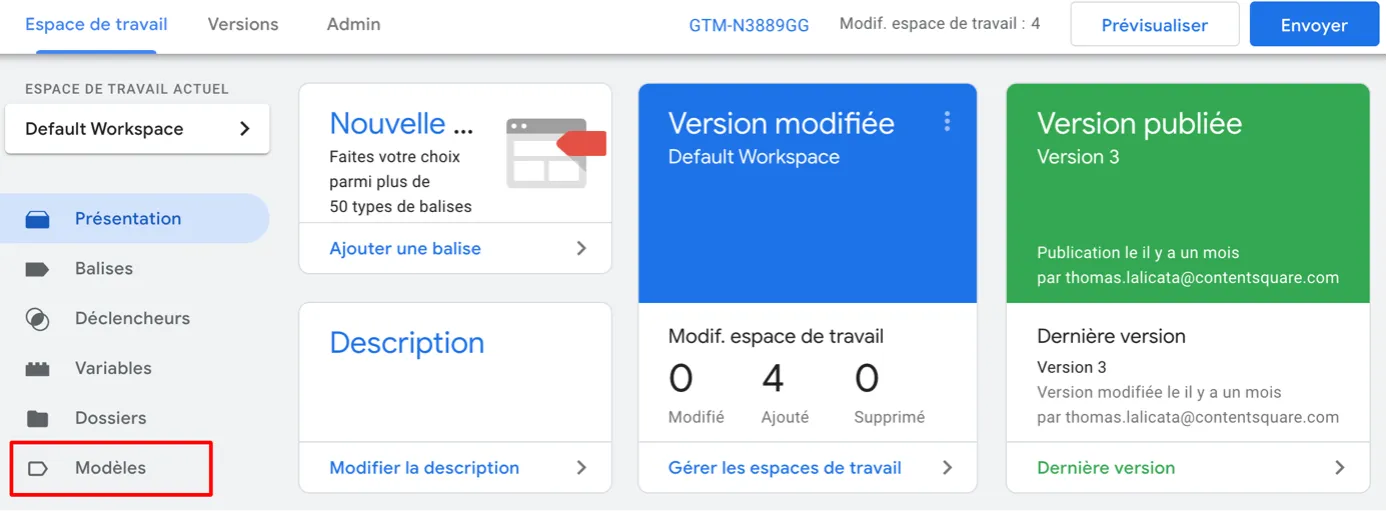
2. Cliquez sur **Rechercher dans la galerie**. 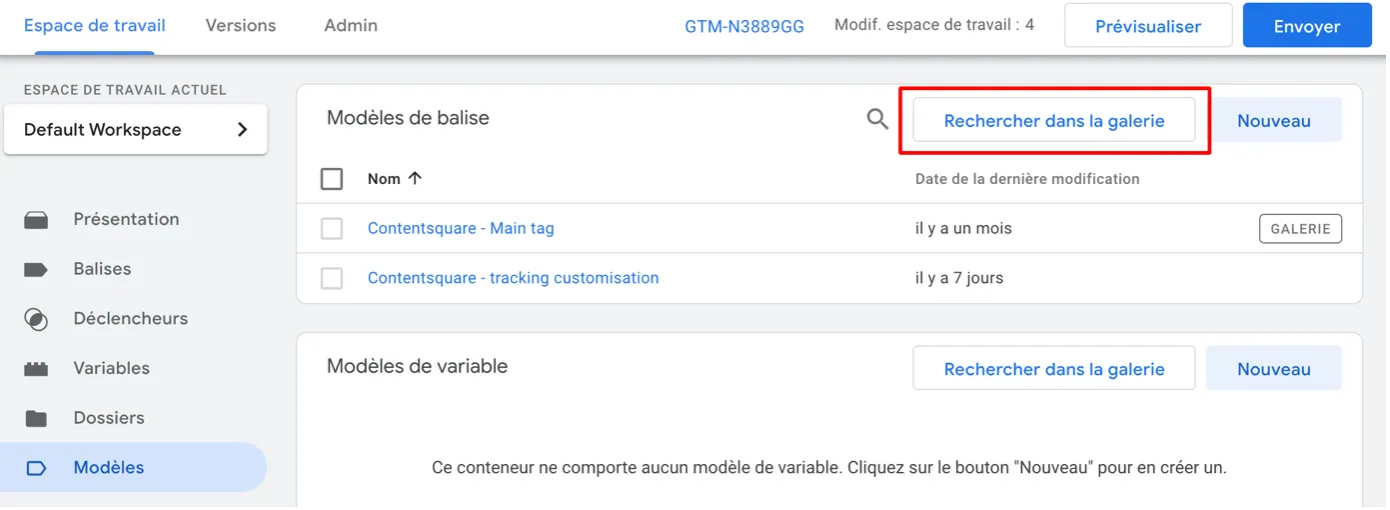
3. Recherchez **`contentsquare`** et sélectionnez le modèle **Contentsquare - Main tag**. 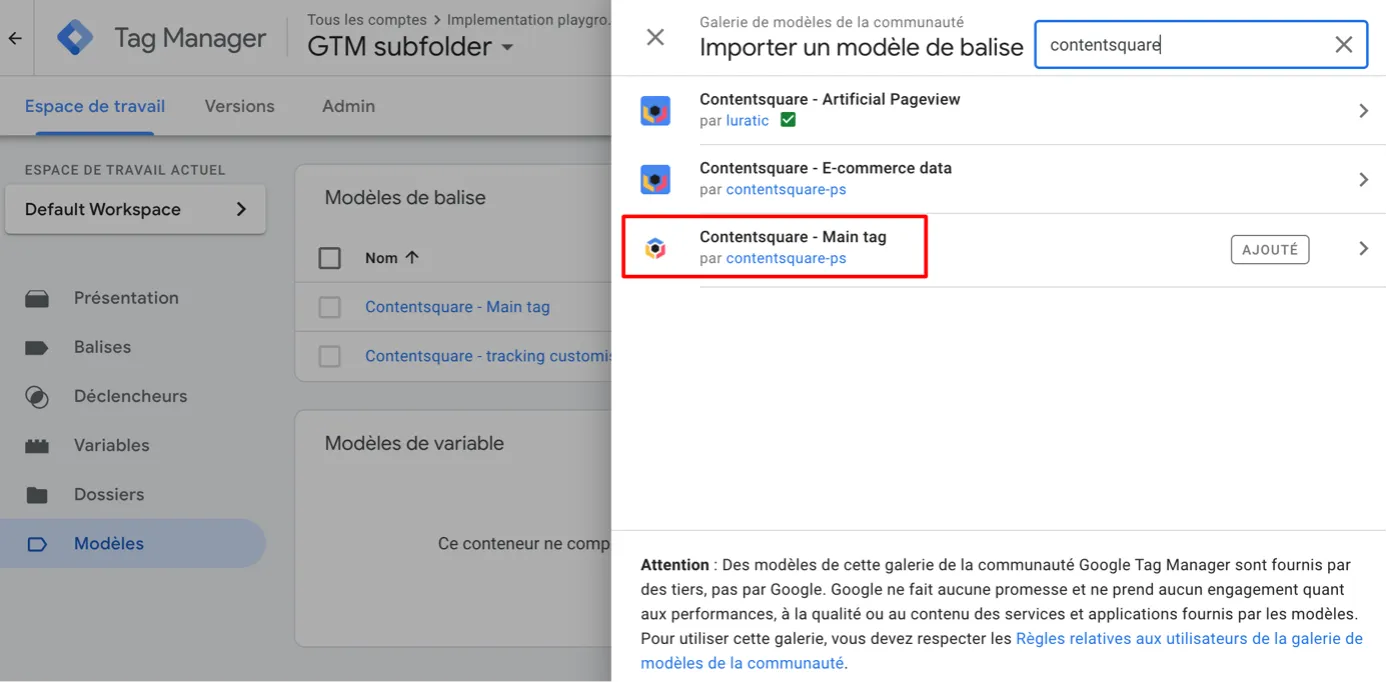
4. Cliquez sur **Ajouter à l’espace de travail**. 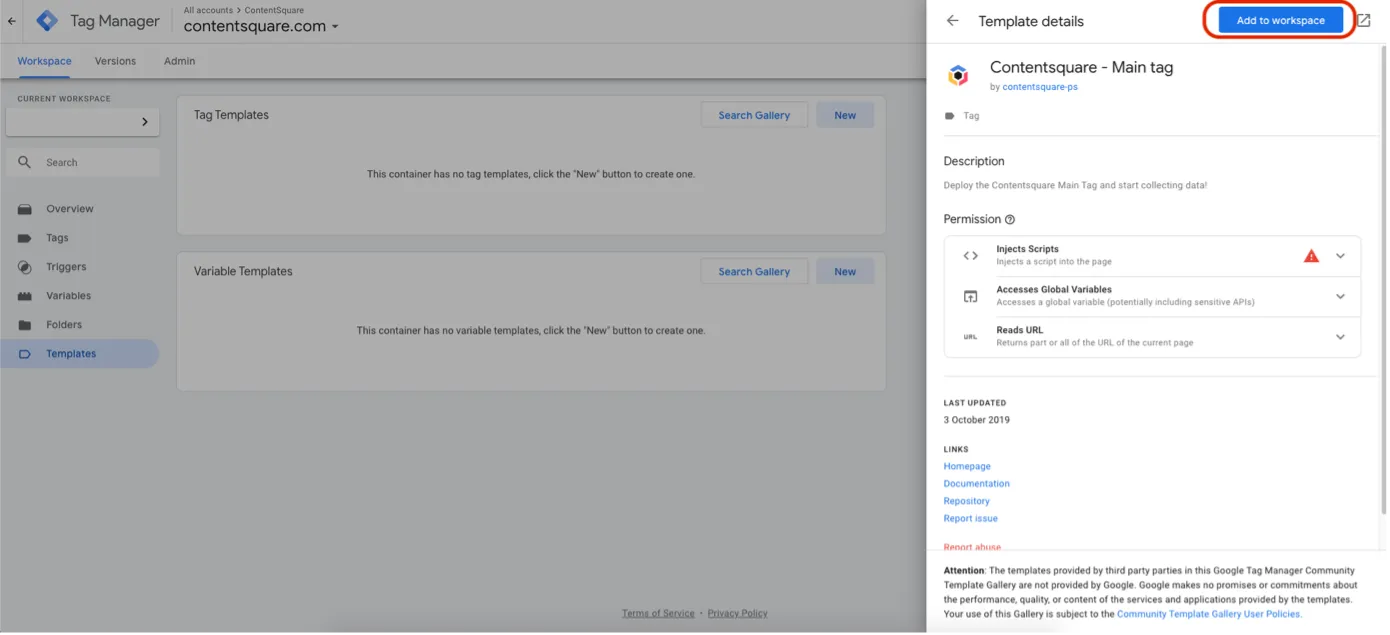
5. Confirmez le choix en cliquant sur **Ajouter**. 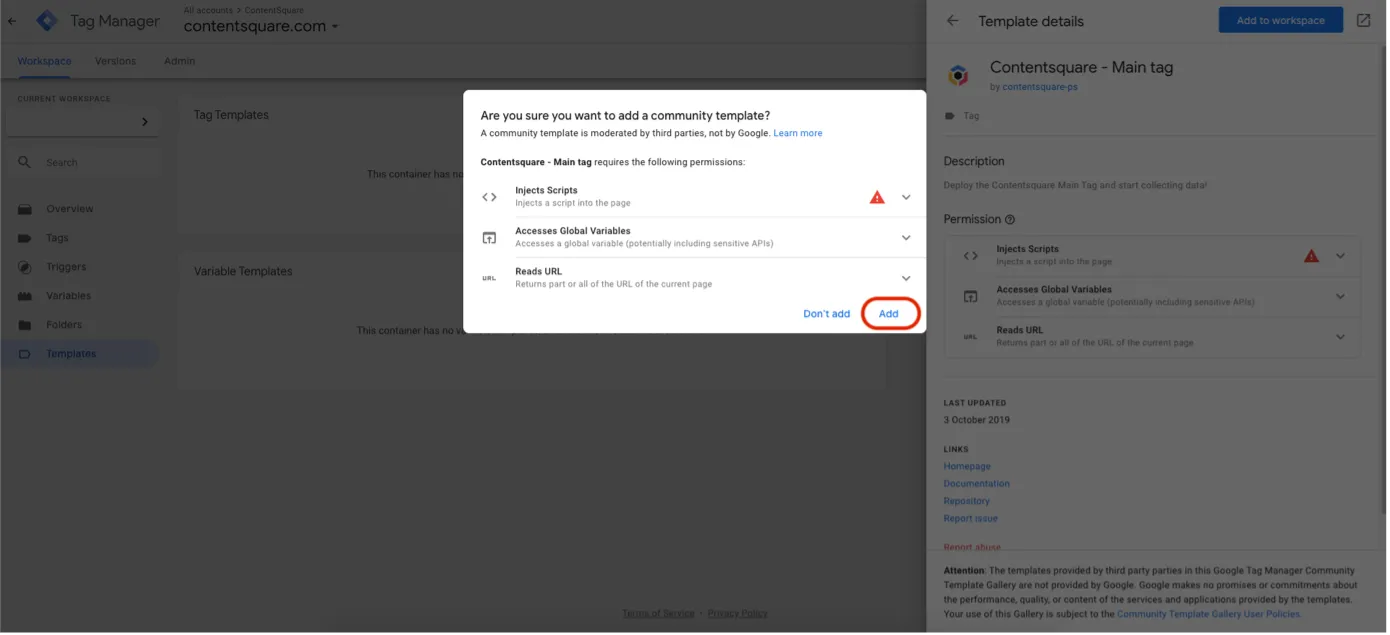
6. Dans la section “Balises”, cliquez sur **Nouvelle** pour ajouter le tag. 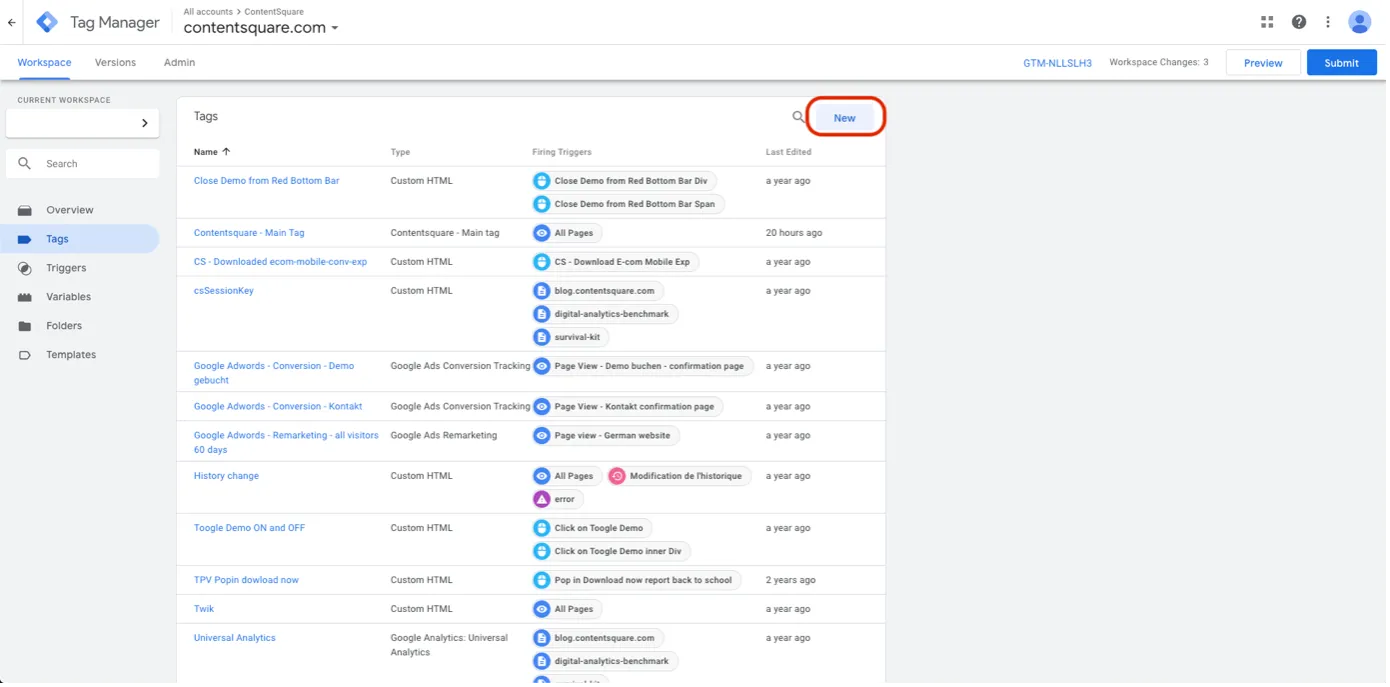
7. Configurez le tag en cliquant sur le bouton d’édition en haut à droite. 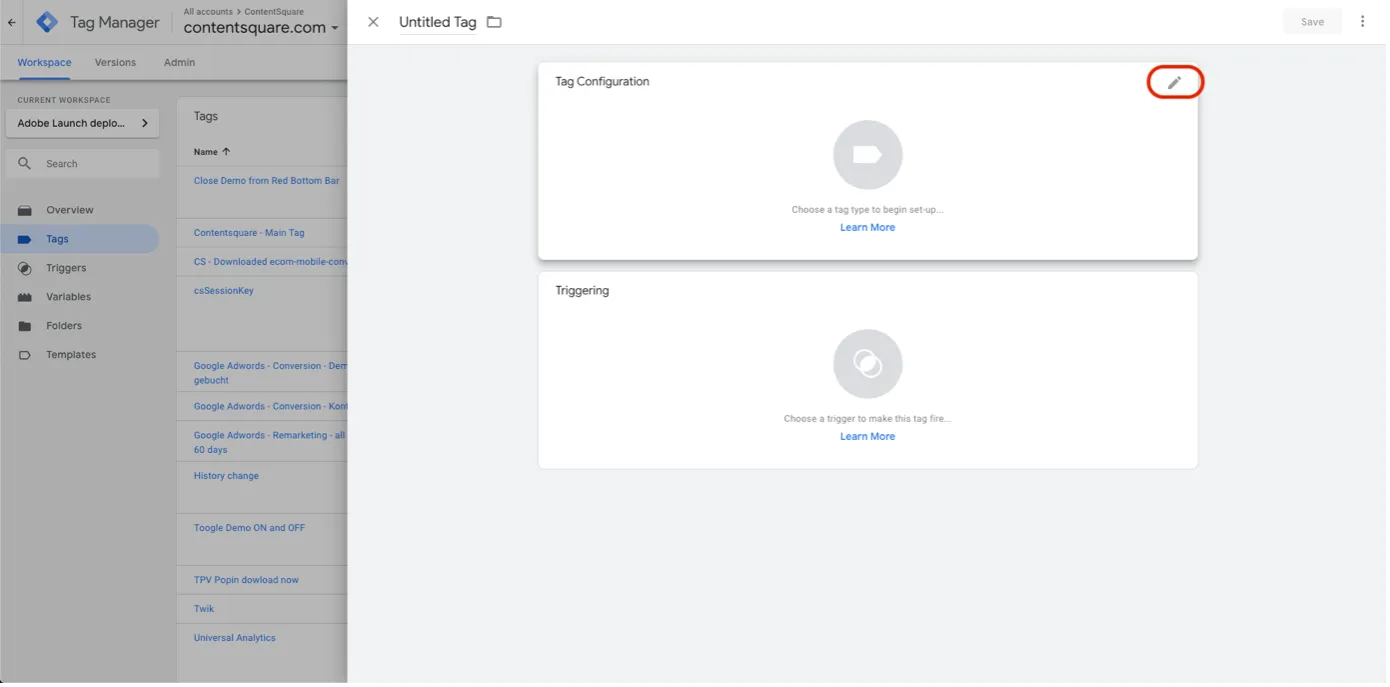
8. Recherchez **`contentsquare`** et sélectionnez le template **Contentsquare - Main tag** précédemment ajouté. 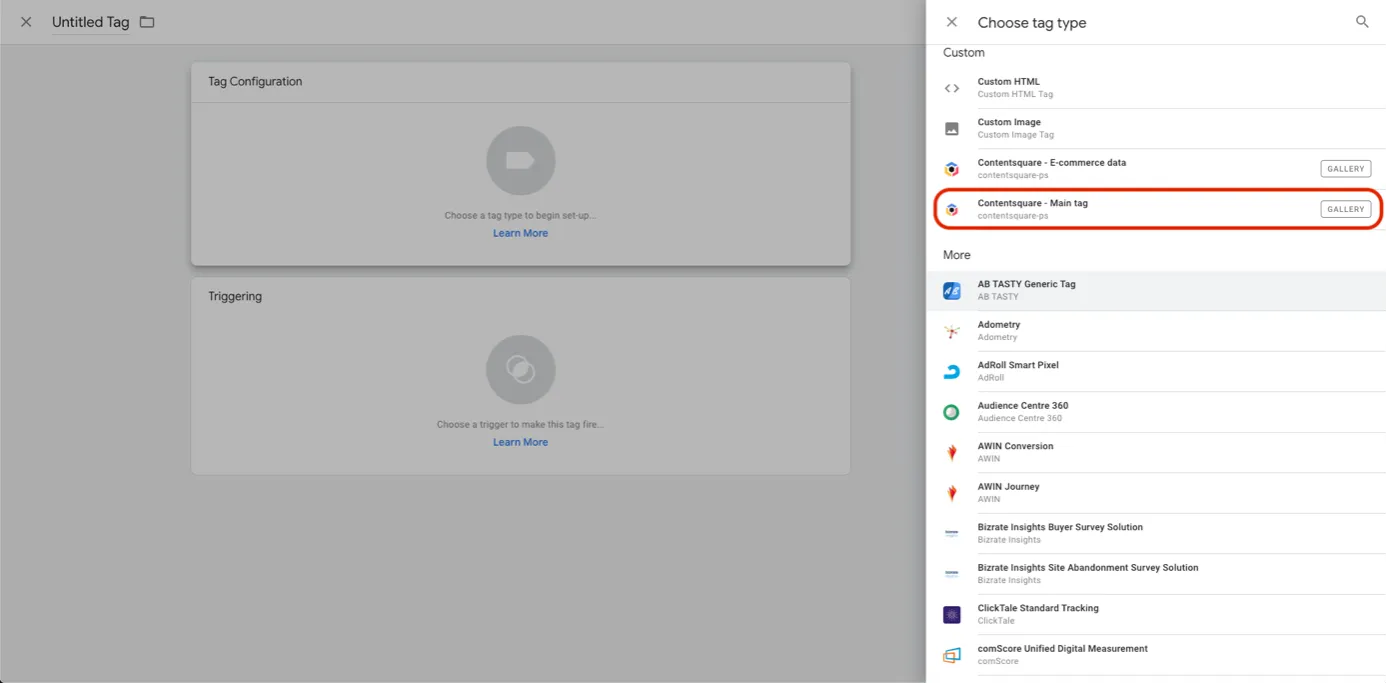
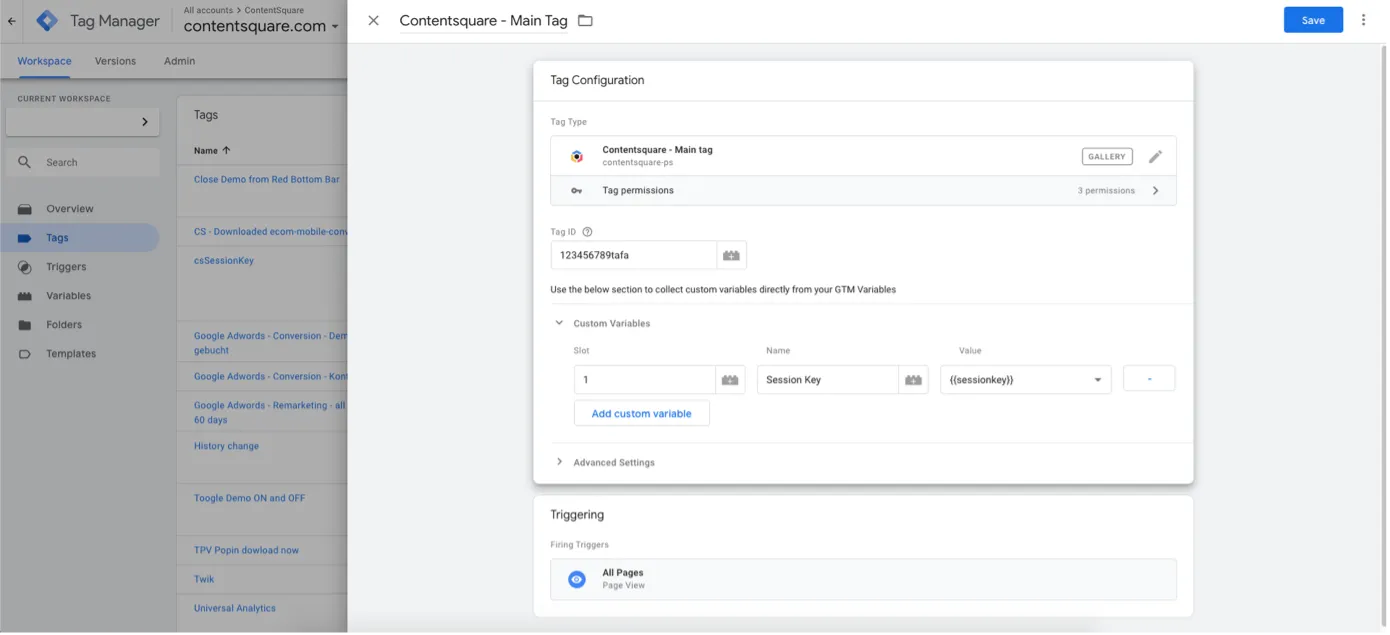
9. Attribuez un nom au tag et saisissez votre Tag ID dans le champ dédié. Pour configurer des Custom Variables, saisissez :
* L'indice, from 1 to 20 - nombre uniques seulement
* Le nom
* La valeur, qui peut être récupérée depuis une des variables GTM existantes.
* Le scope — sélectionnez `Page & Visit (2 & 3)`, ou `Single Page App (nextPageOnly) (4)` si votre site ou une partie est une Single Page Application. En cas de doute, vérifiez avec Contentsquare.
10. Sélectionnez le déclencheur: `Toutes les pages` ou `DOM prêt` (une fois que le data layer est entièrement chargé).
11. (Optionnel) Masquez les données personnelles dans l'interface GTM.
Sélectionnez la méthode de masking des données personnelles selon le type d'information :
* **Define CSS Selectors** pour les nœuds textuels. 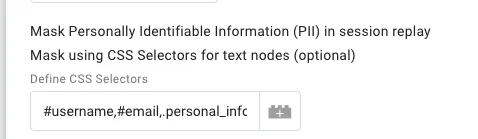
* **CSS Selectors** et **Data Attributes** pour les attributs. 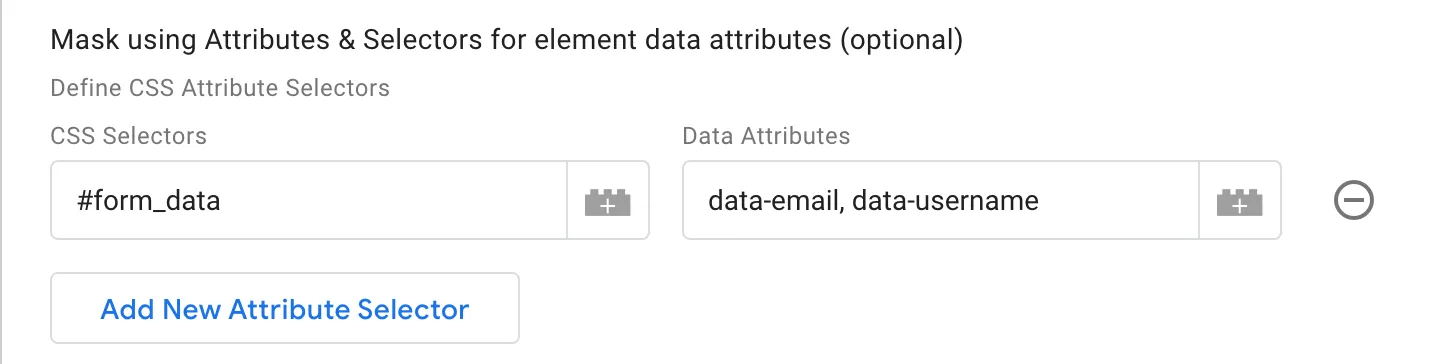
12. Sauvegardez les modifications et retourner dans l’espace de travail. Vous devriez à présent retrouver le modèle ainsi que la balise. 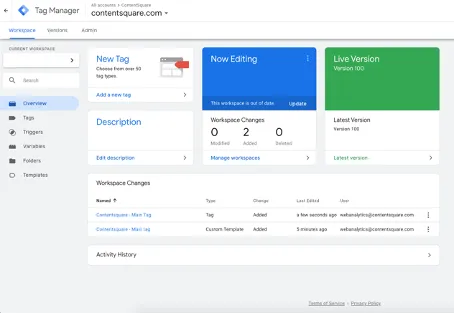
## Google Tag Manager (Custom HTML)
1. Ajoutez une **nouvelle balise** sur votre espace de travail. 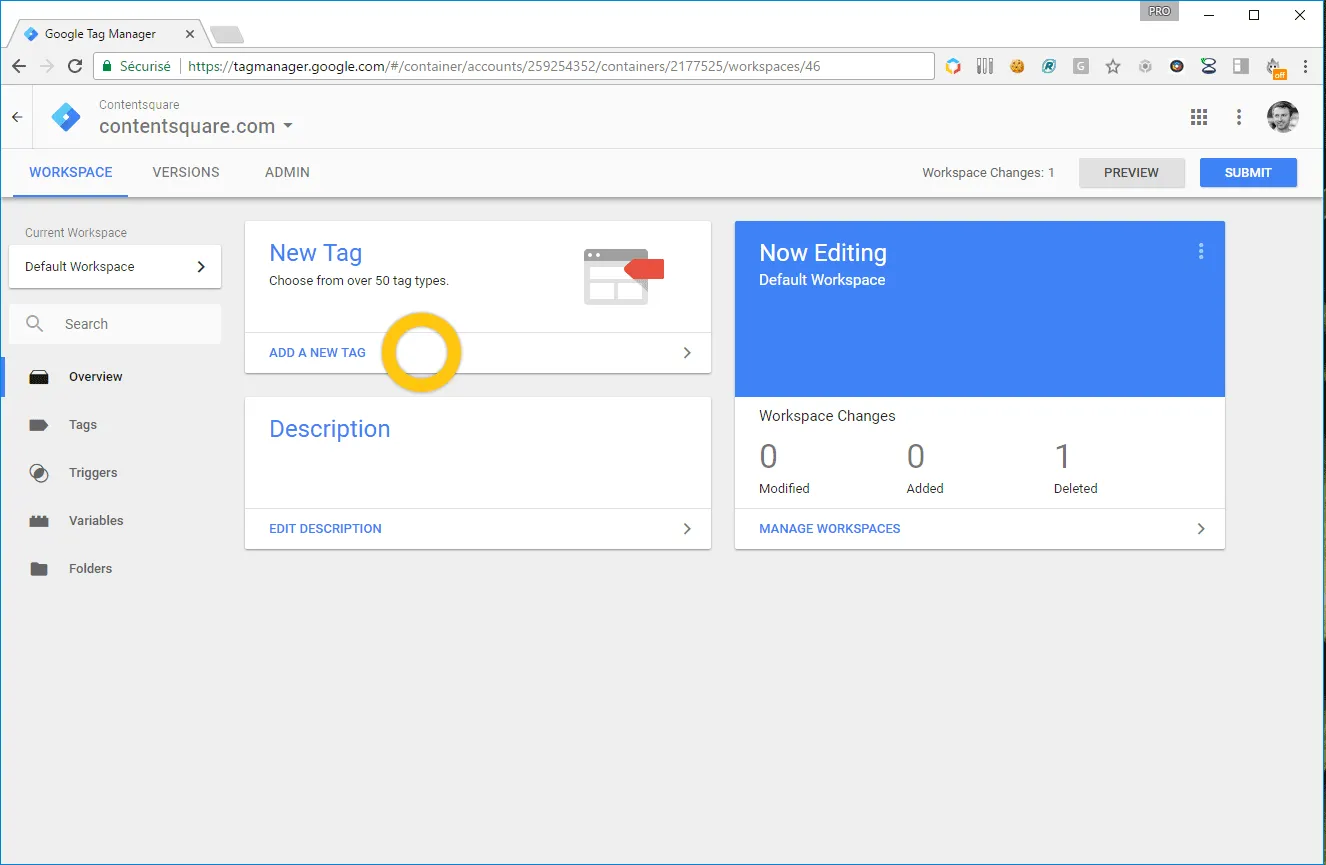
2. Cliquez sur **"Choisissez un type de tag pour commencer la configuration..."**. 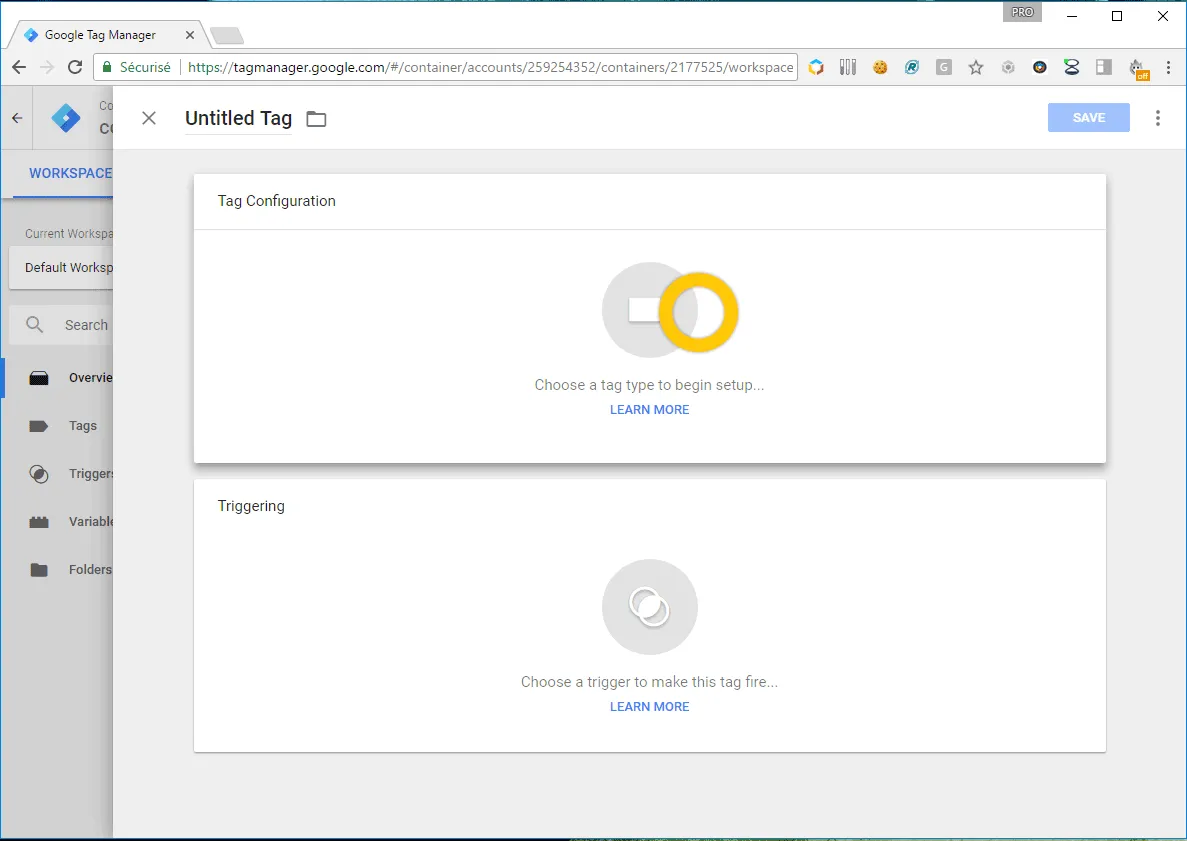
3. Dans la liste, choisissez la balise **"Custom HTML"**. 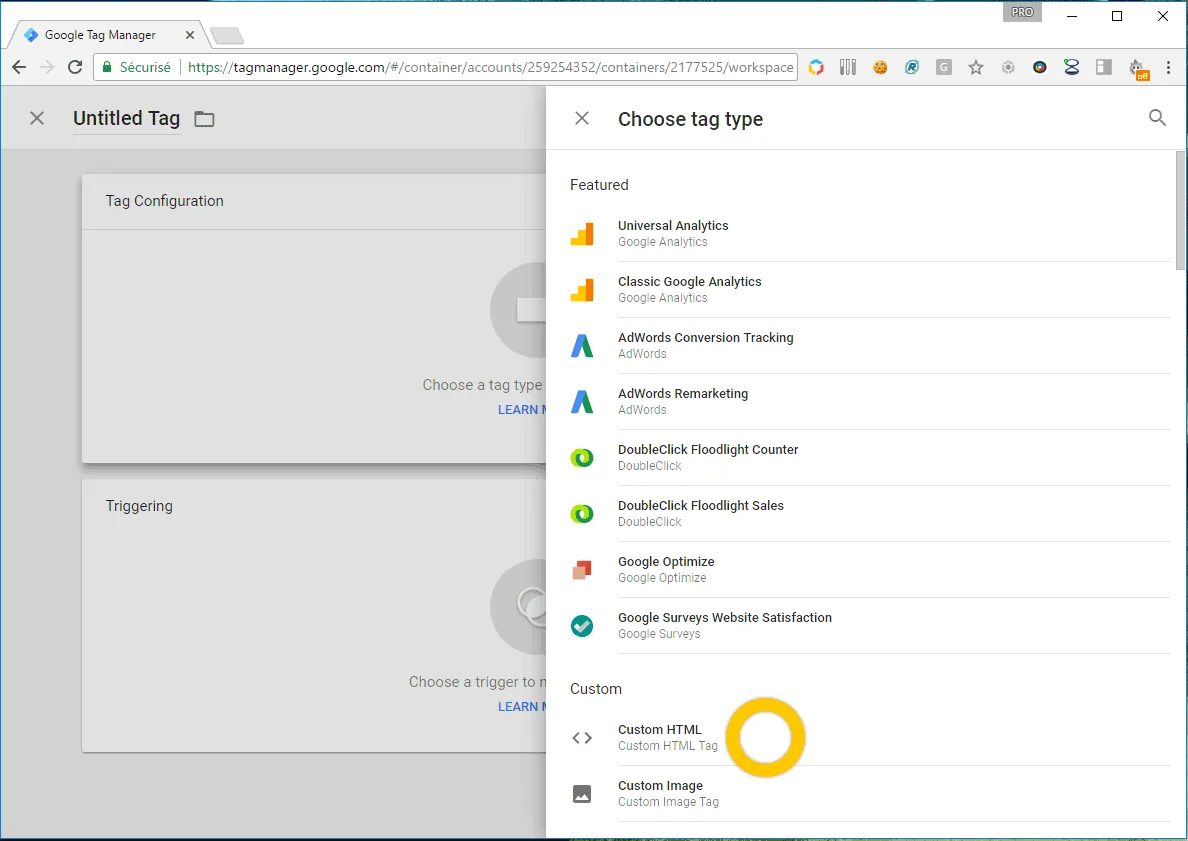
4. Selon la disponibilité de votre data layer, utilisez les exemples suivants pour :
* Implémenter le tag et pousser des variables du data layer vers Contentsquare :
```html
```
* Implémenter le tag sans pousser de variables du data layer vers Contentsquare :
```html
```
5. Cliquez sur **"Choisissez un déclencheur pour cette balise..."**. 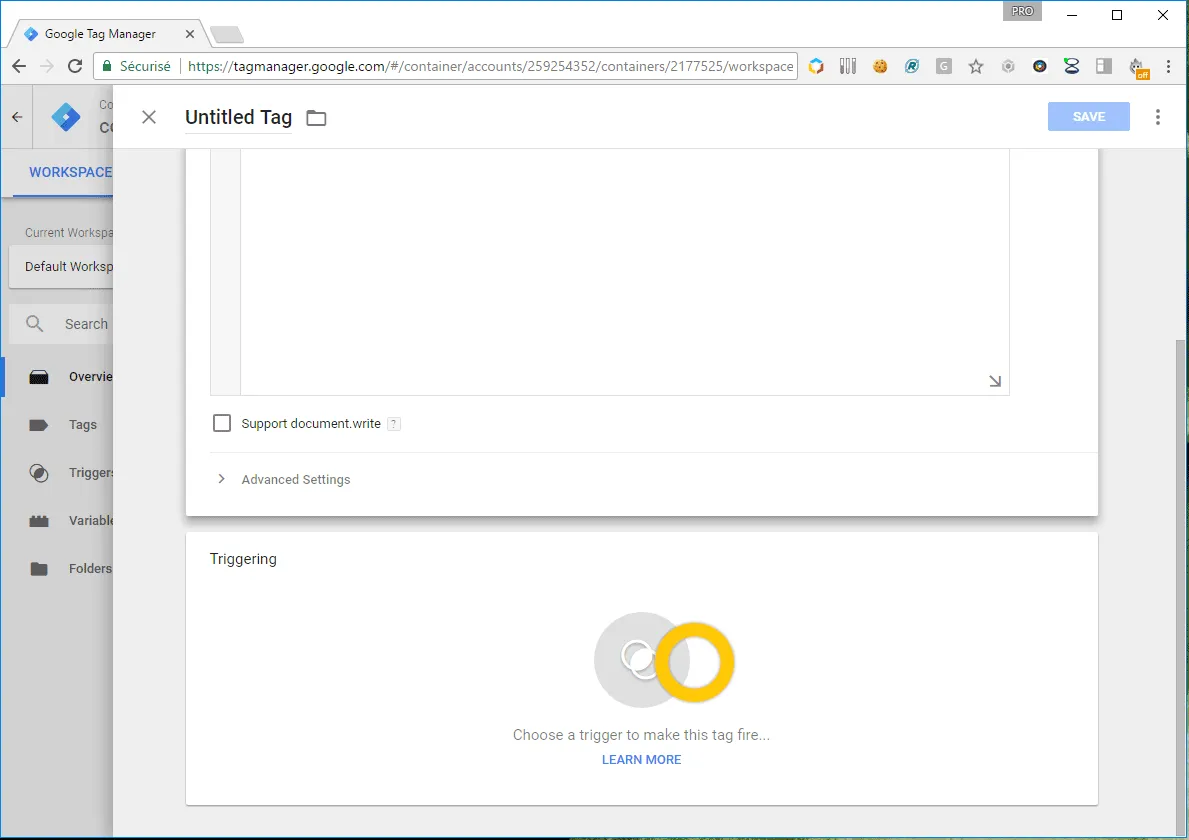
6. Dans la liste, choisissez le déclencheur "All Pages" **qui devra attendre que le dataLayer ait été alimenté** avant de déclencher le tag. 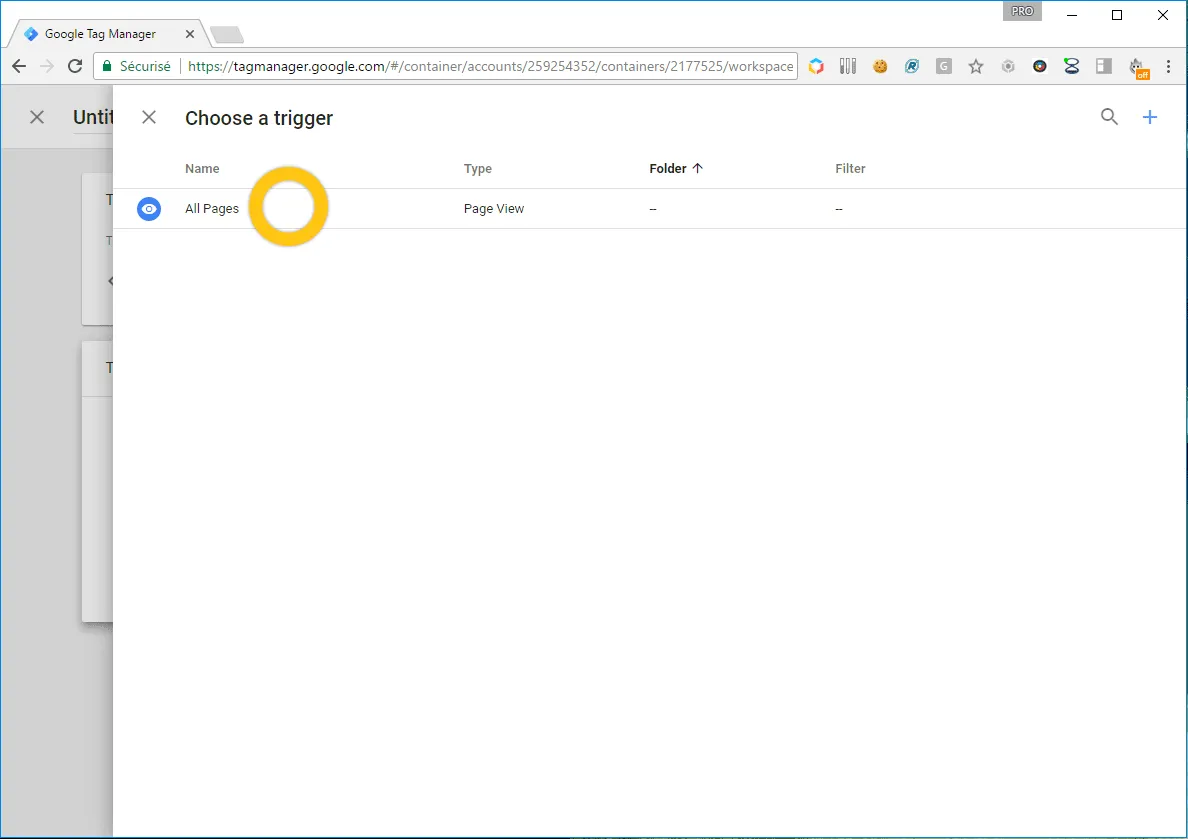
7. Attribuez un nom au Tag (par exemple "Contentsquare Main Tag"), puis cliquez sur **"Enregistrer"**. 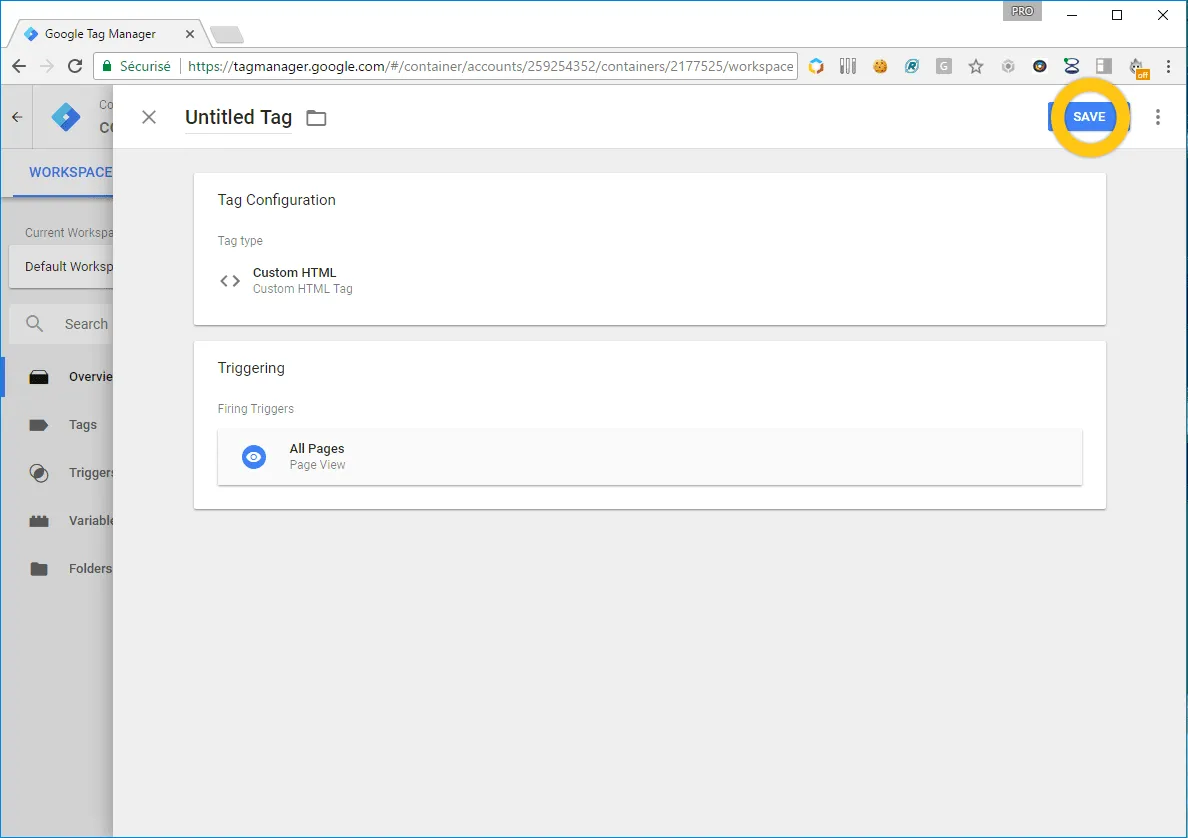
## Tealium
1. Ajoutez un **nouveau tag** à vos conteneurs en choisissant "Contentsquare UX Analytics" 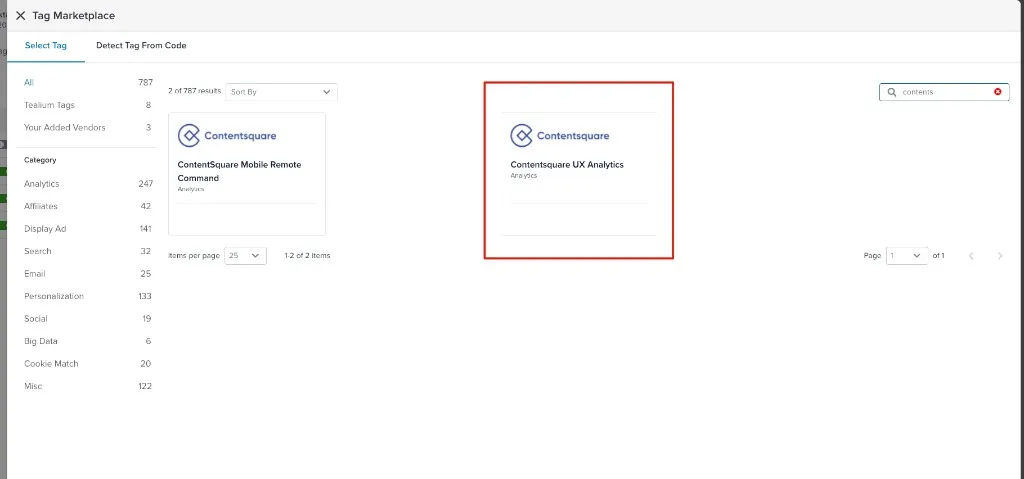
2. Ajoutez le **"TAG ID"** et cliquez deux fois sur **"Suivant"**, en conservant la configuration par défaut.
Si vous n'avez pas de variables personnalisées, cliquez sur **"Terminer"**.
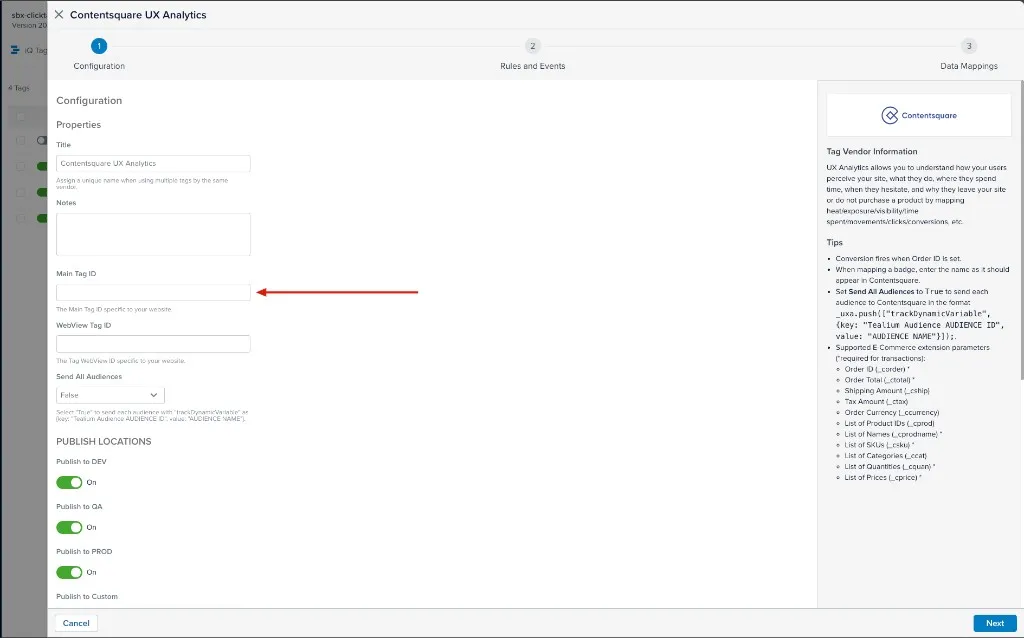
3. (Optionnel) Ajoutez les variables personnalisées :
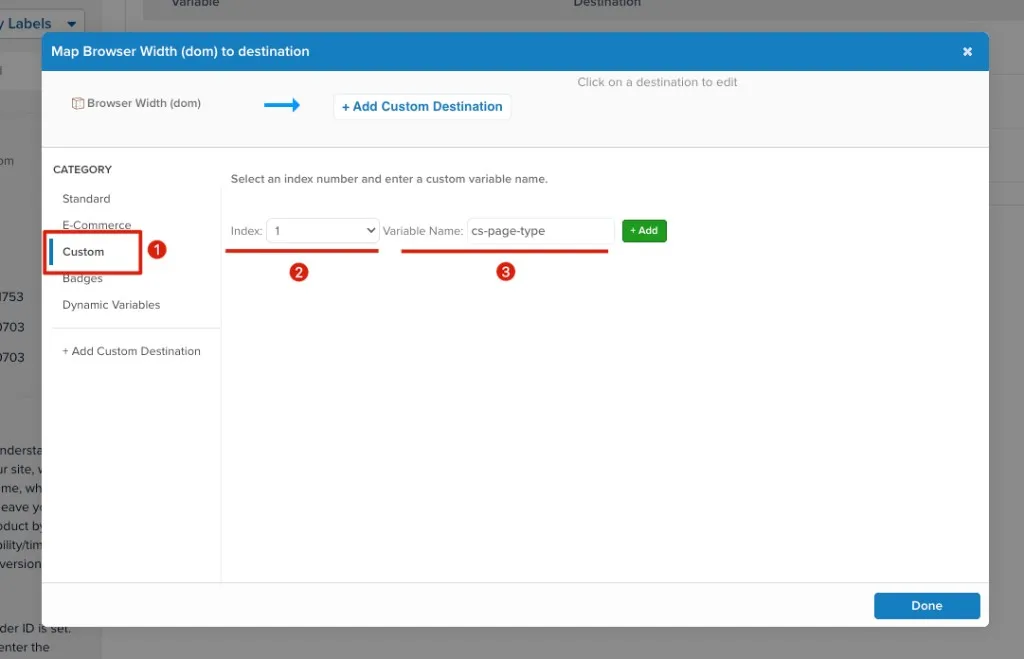
* Choisissez une variable du datalayer dans la liste et cliquez sur **Sélectionner la destination**.
* Cliquez sur **Personnaliser**.
* Ajoutez un nom de variable.
* Cliquez sur **Ajouter**.
* Cliquez sur **Fermer**.
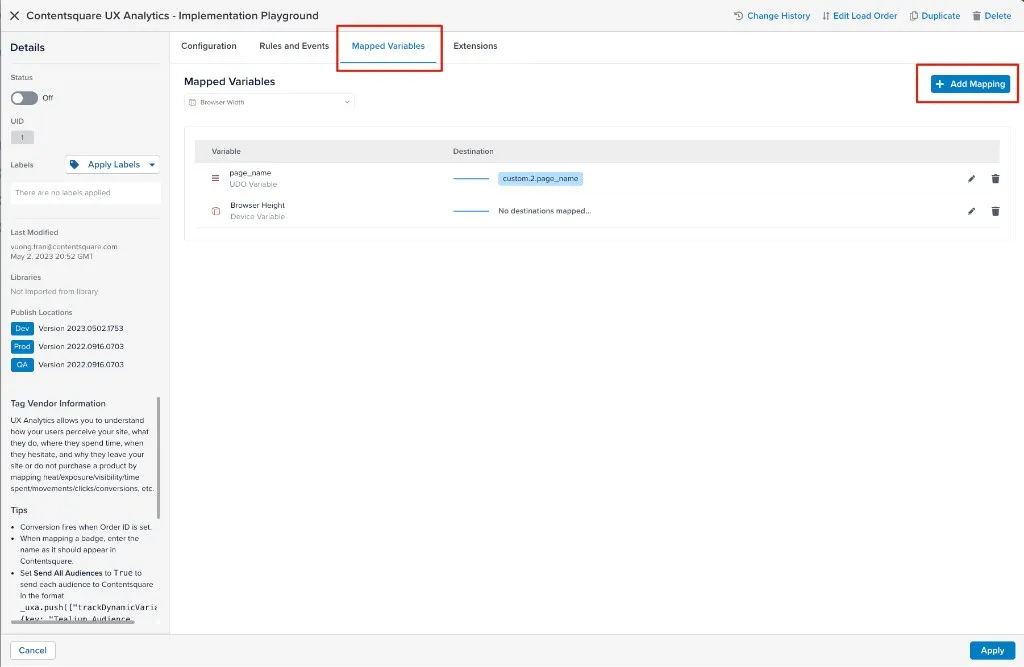
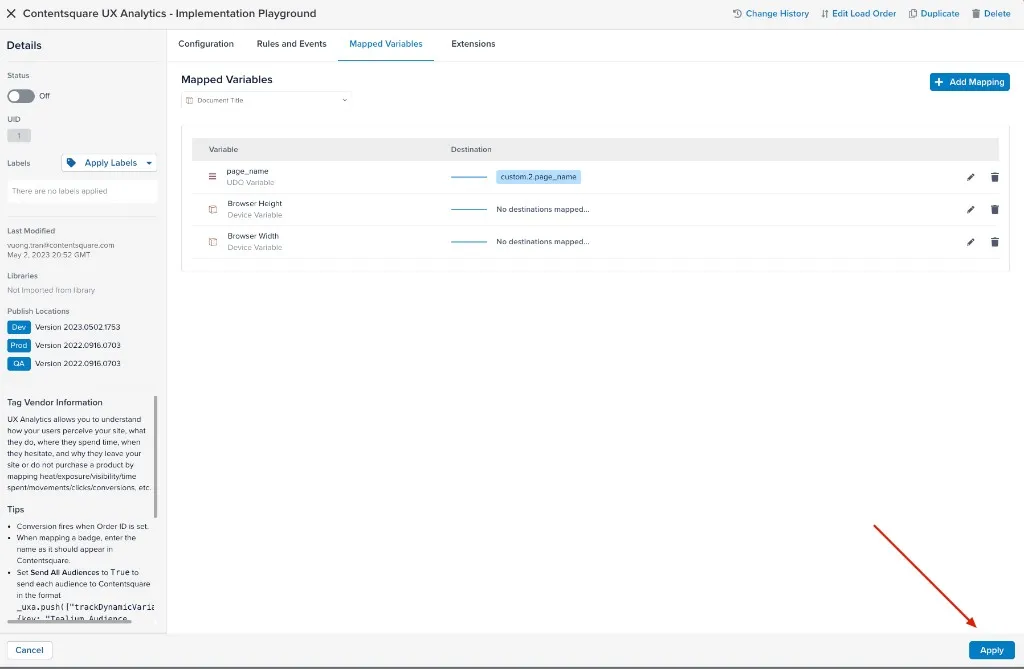
4. Cliquez sur **"Appliquer"** ou **répétez l’ÉTAPE 3 pour ajouter des variables**.
## Adobe Tags
### Installation de l'extension Contentsquare
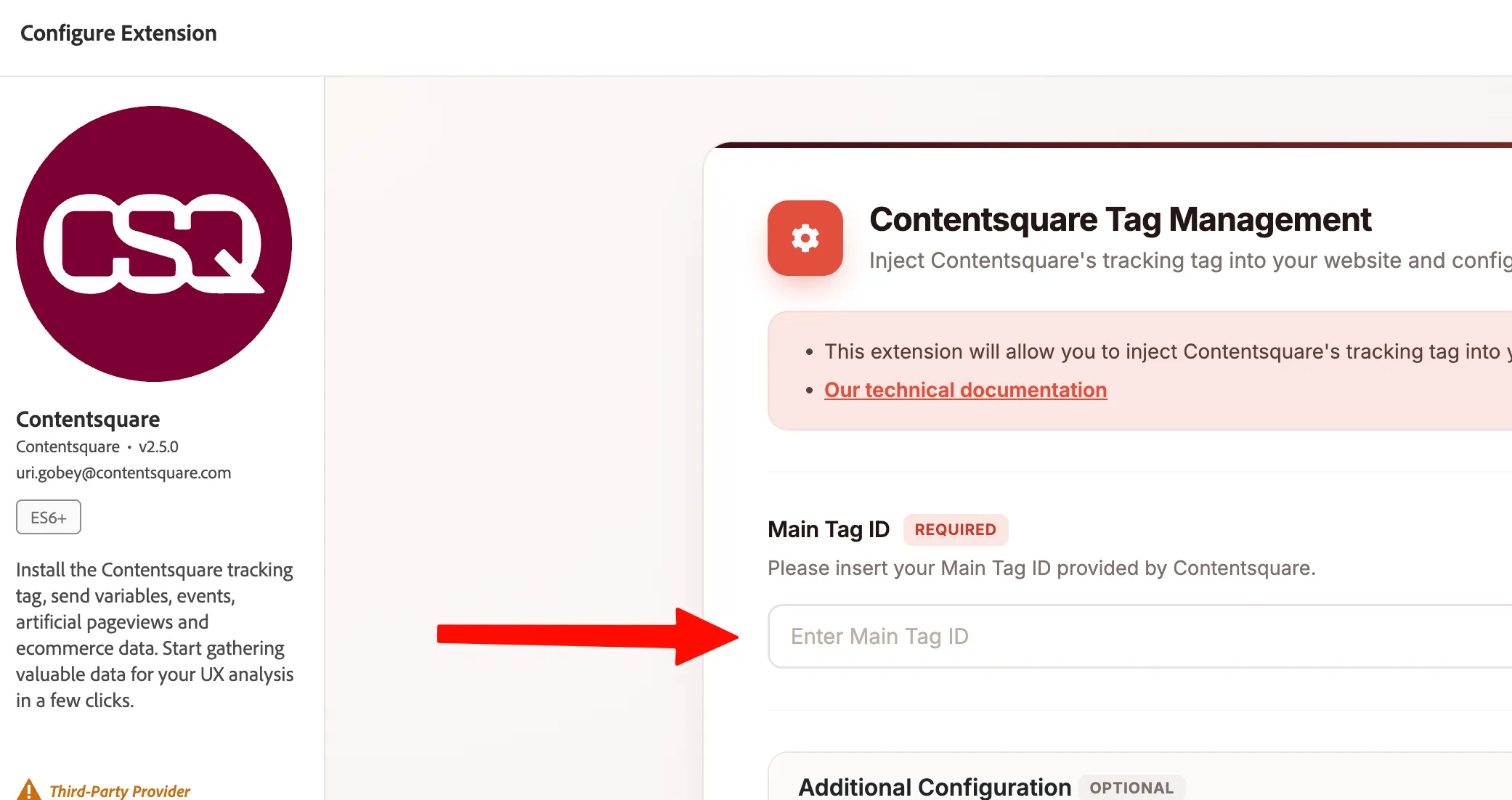
1. Recherche Contentsquare dans **Extensions** puis cliquez sur **Installer**. 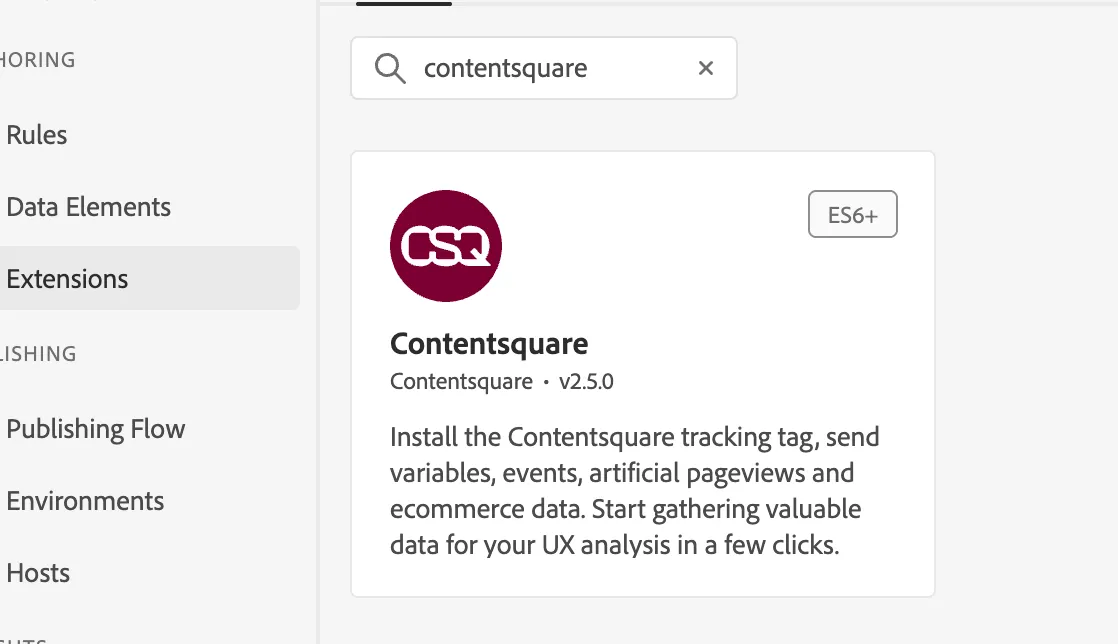
2. Saisissez votre **Tag ID**, fourni par l'équipe d'implémentation Contentsquare.
3. (Optionnel) Pour envoyer des variables personnalisées, cliquez sur **Ajouter une variable** et saisissez :
* Le nom
* La valeur, qui peut être récupérée depuis un élément de données (data element) Adobe Tags.
* Le scope — sélectionnez `Page & Visit (2 & 3)`, ou `Single Page App (nextPageOnly) (4)` si votre site ou une partie est une Single Page Application. En cas de doute, vérifiez avec Contentsquare.
L'extension attribue automatiquement à chaque variable personnalisée un indice unique de 1 à 20. Vous ne pouvez pas modifier cet indice.
Utilisez **Data Elements** dans les champs de valeur, car ils constituent la méthode intégrée d'envoi des informations entre les extensions. 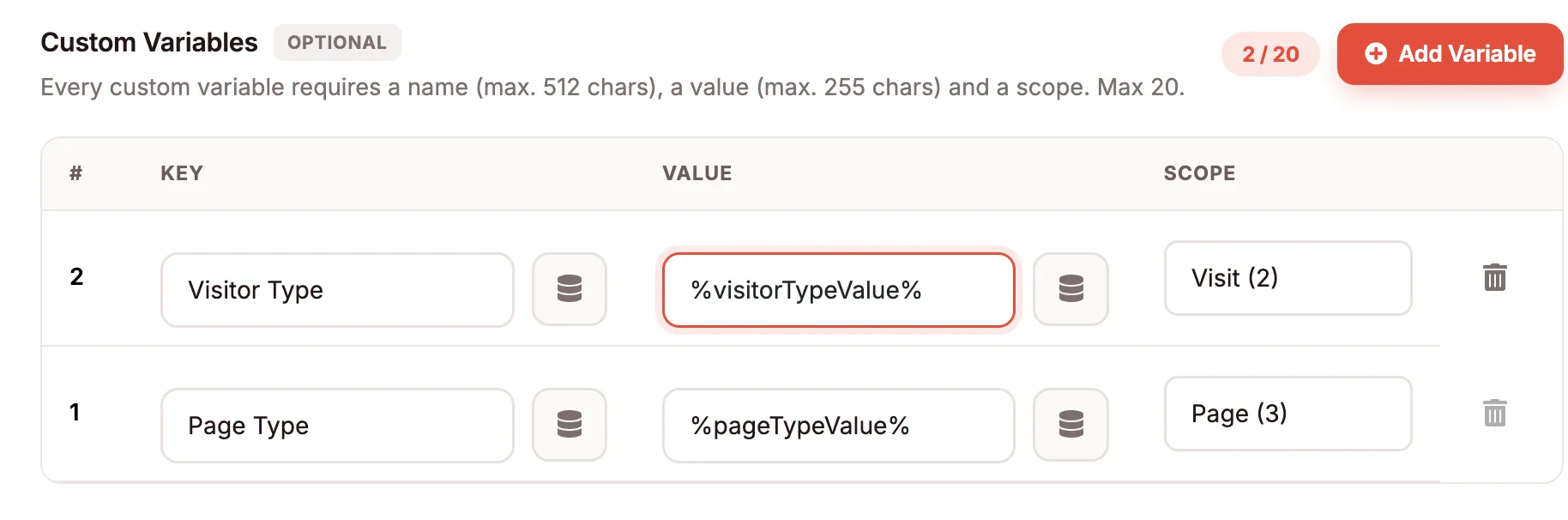
4. (Optionnel) Sélectionnez **Masquez les données personnelles**.
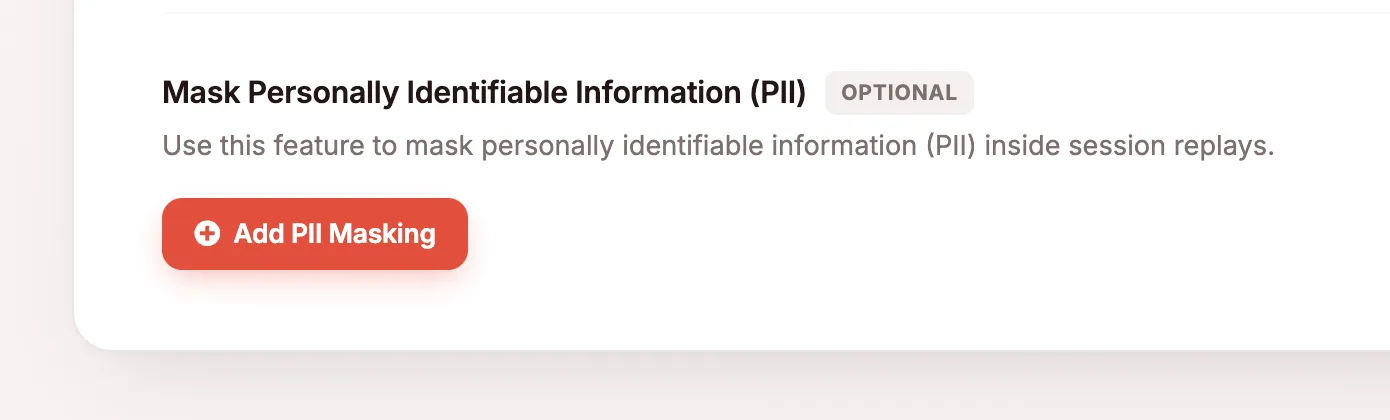
5. (Optionnel) Sélectionnez la méthode de masking des données personnelles selon le type d'information :
* Masquez les données personnelles textuelles via des sélecteurs CSS : 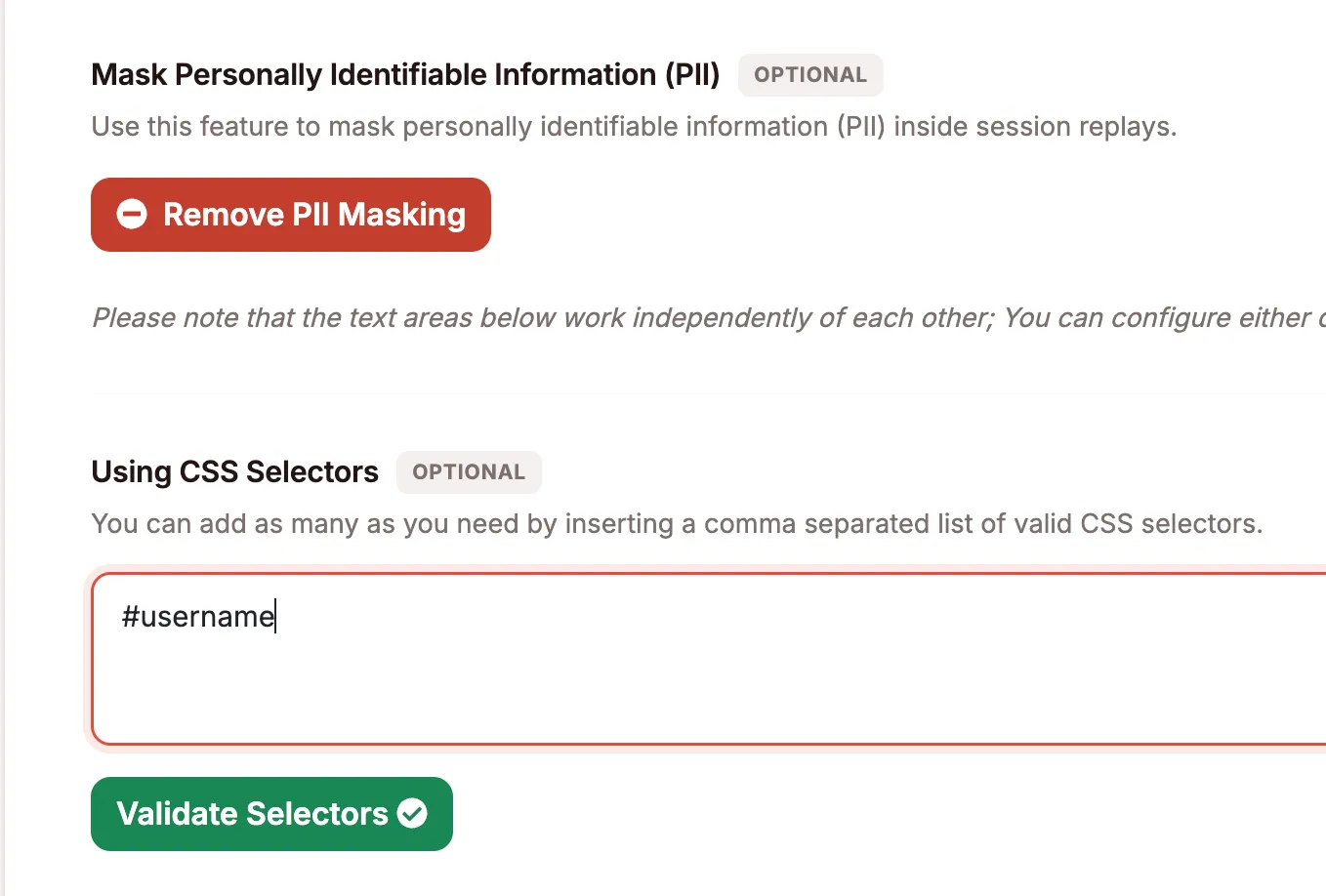 Assurez-vous que les sélecteurs CSS sont valides. 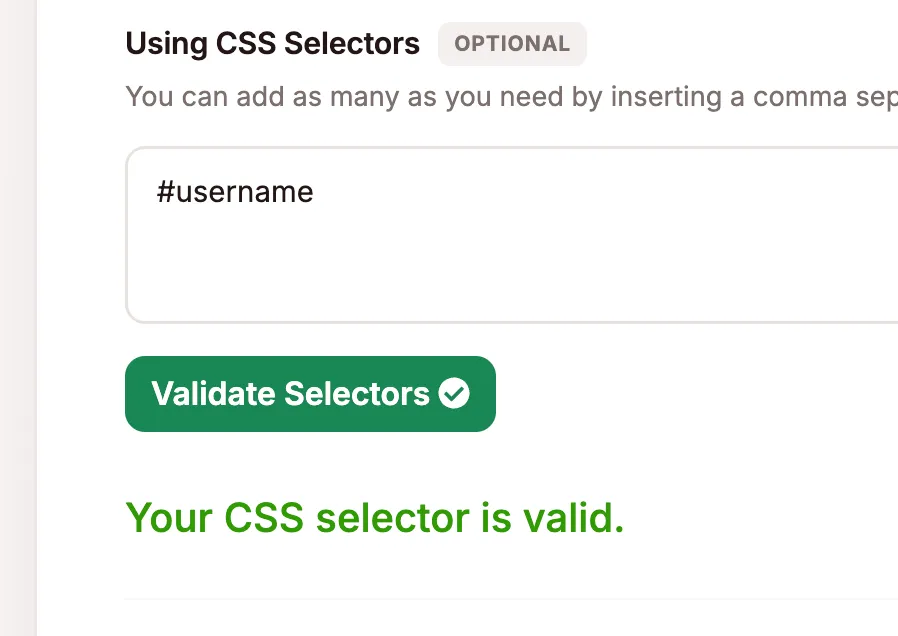
* S'il s'agit de données personnelles non-textuelles, utilisez le champ ci-dessous et le template :
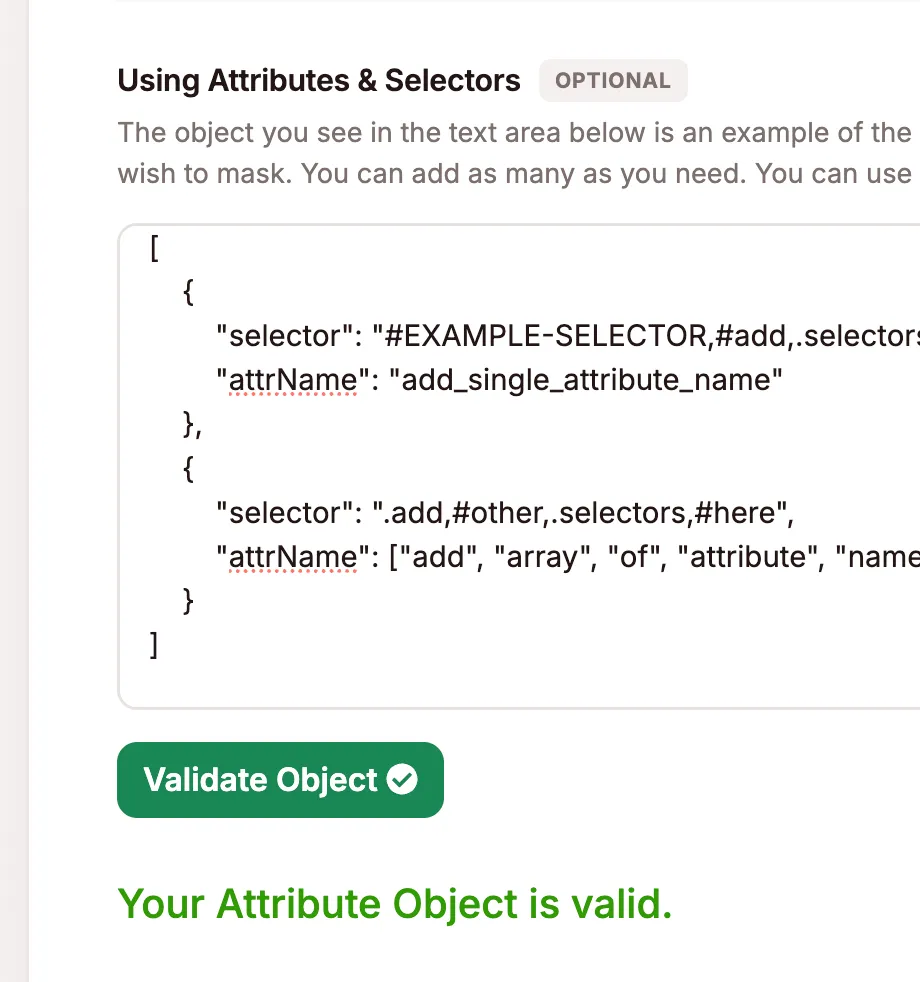
6. Enregistrez vos modifications et passez à l'étape suivante.
### Déclenchement de la balise principale
Dans les **Règles**, ouvrez une règle existante ou créez en une nouvelle.
### Configuration d'événement
En fonction de vos besoins, [sélectionnez l'événement](https://docs.contentsquare.com/fr/web/custom-page-events/#adobe-tags) à utiliser à partir de l'extension principale.
### Implémentation par défaut
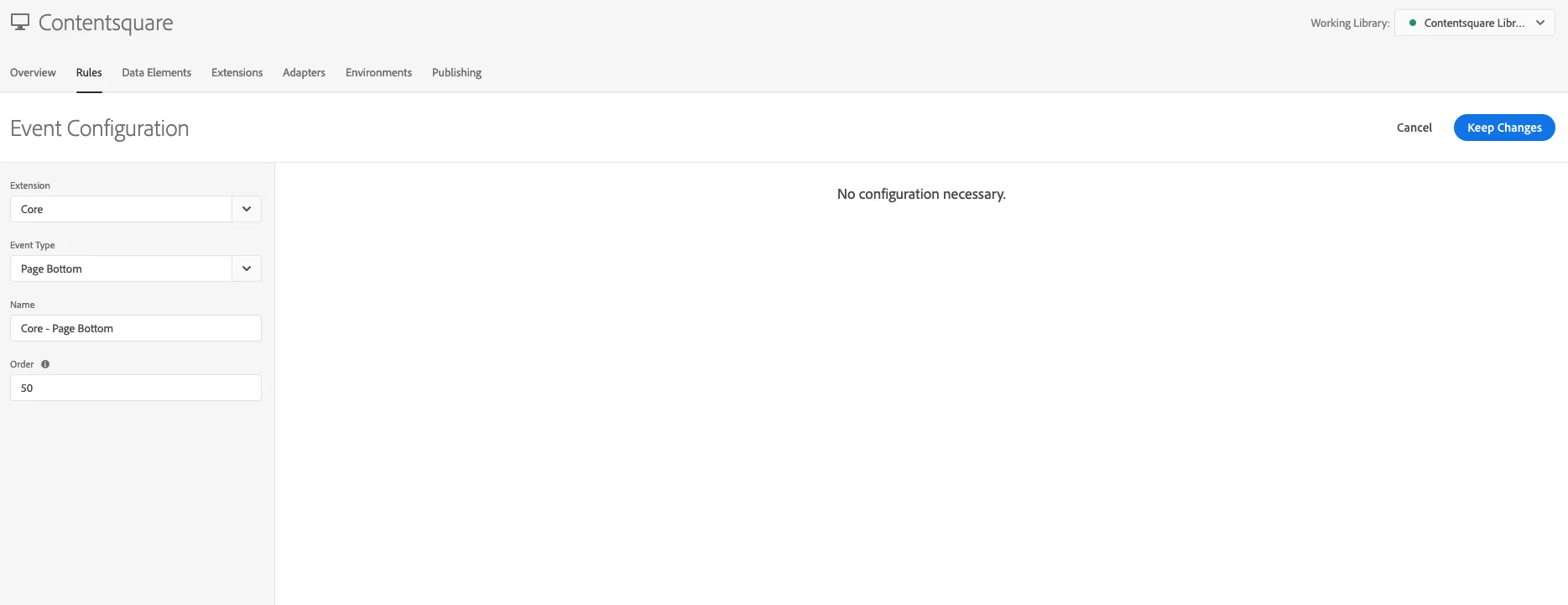
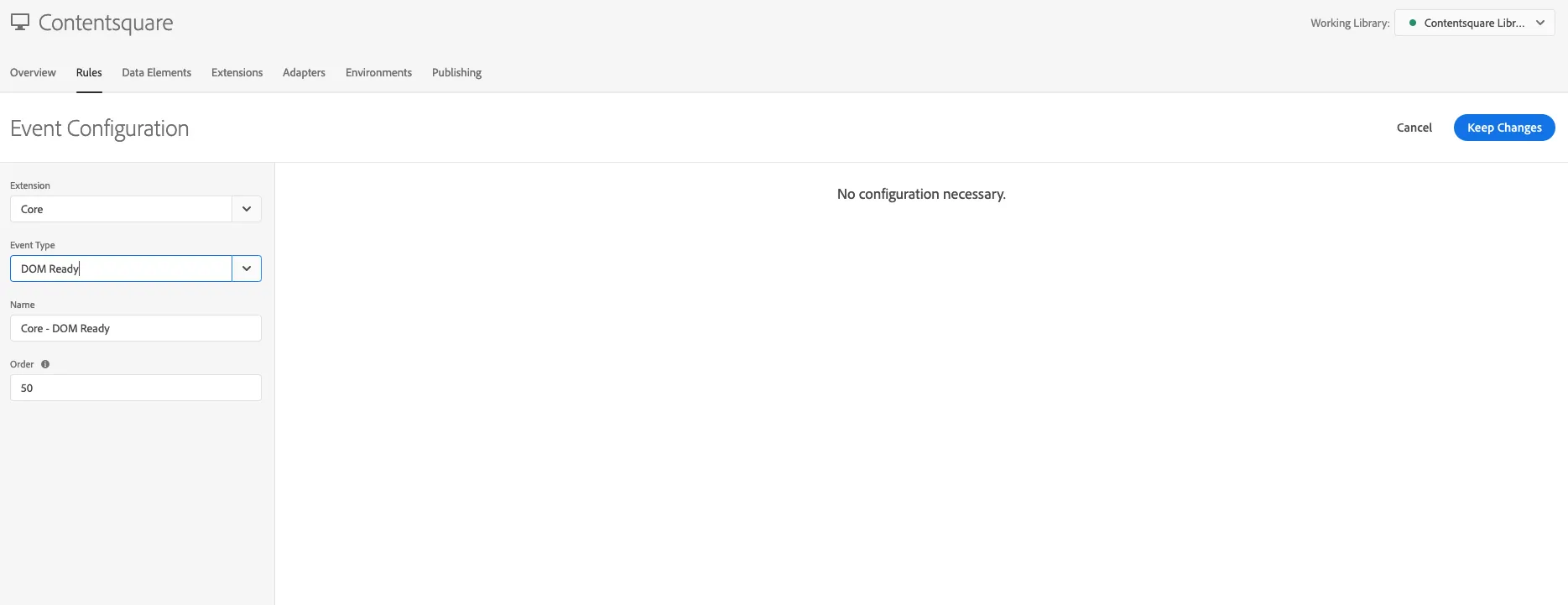
Voici quelques exemples :
#### Bas de page
#### DOM ready
### Configuration de l'action
1. Sélectionnez **Installation du Tag principal** dans l'extension Contentsquare. 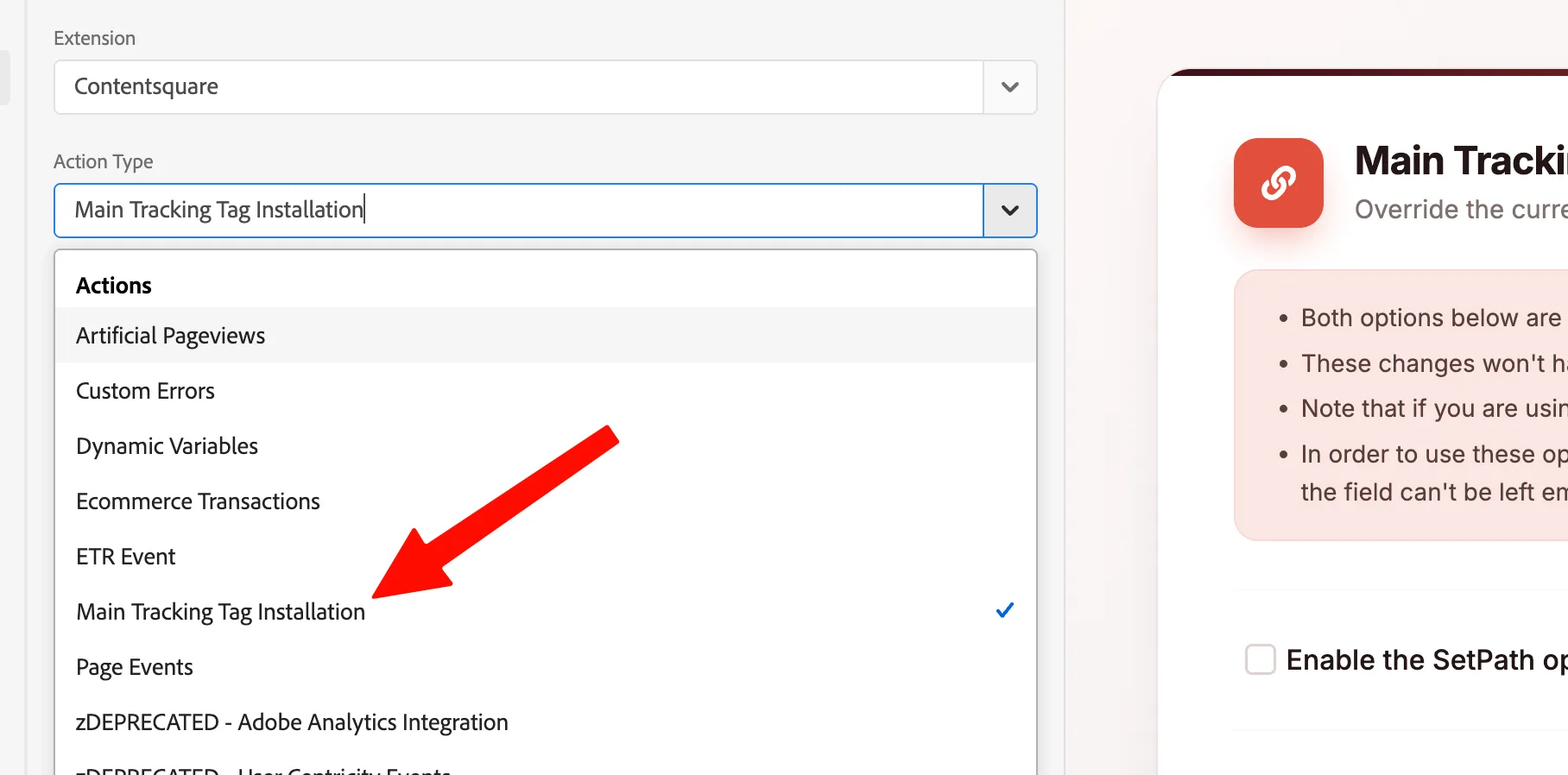
2. Si vous n'avez pas besoin de modifier davantage le chemin ou les requêtes envoyées, cliquez sur **"Conserver les modifications"**. 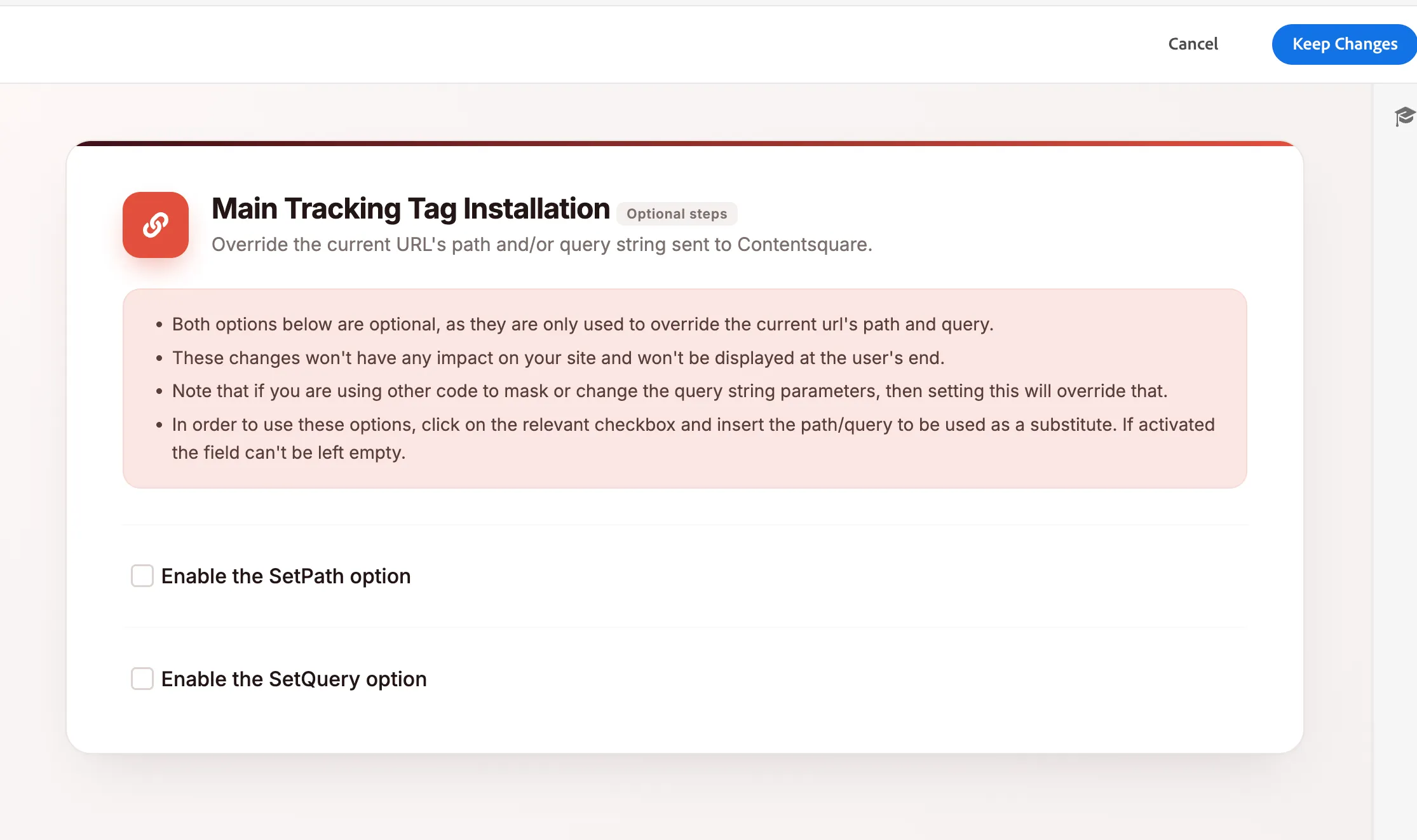
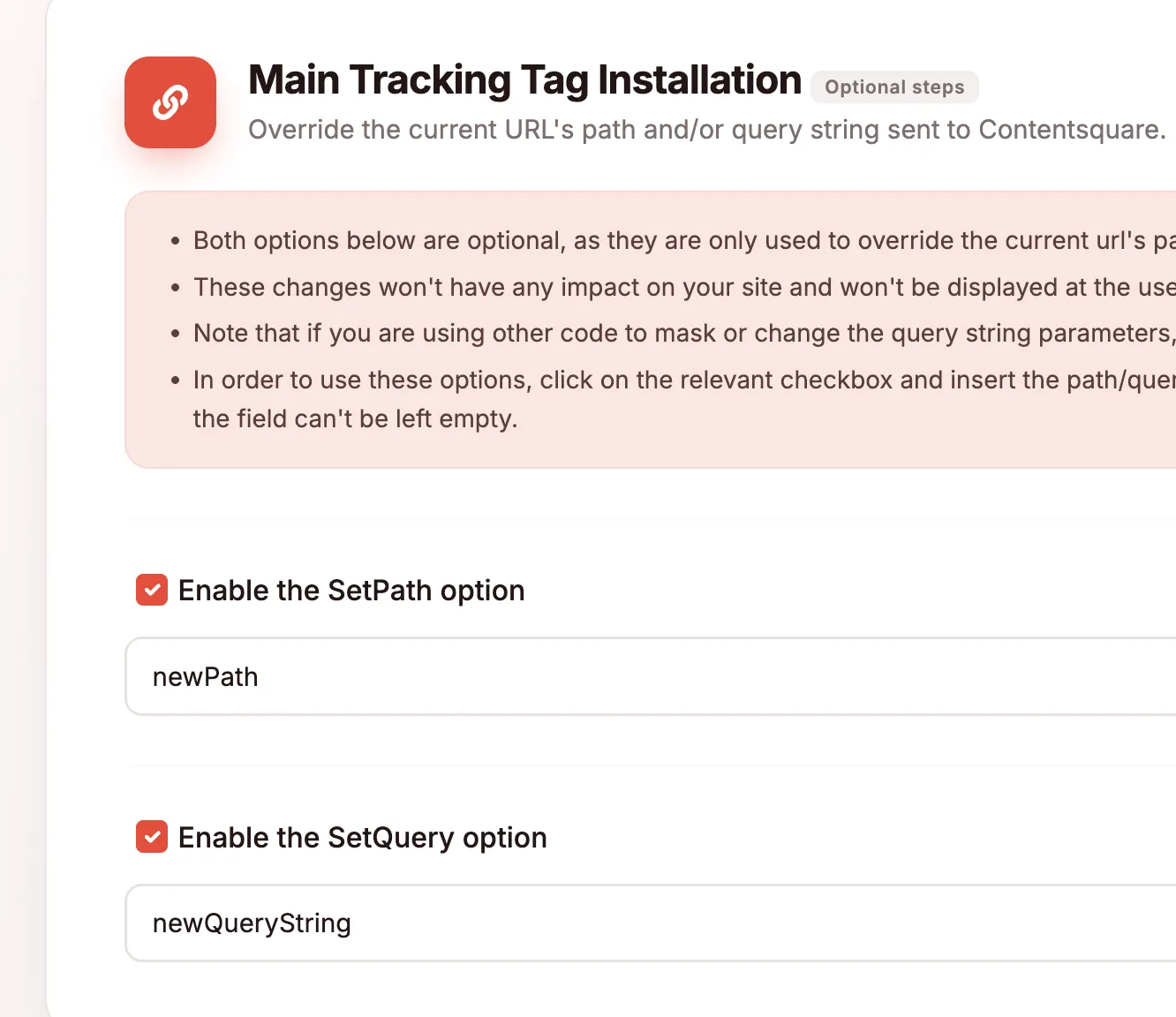
3. Si vous devez remplacer le chemin et / ou la requête, sélectionnez l'élément et écrivez le chemin à utiliser comme substitut. Vous pouvez également créer des Data Elements et les utiliser dans ces champs.
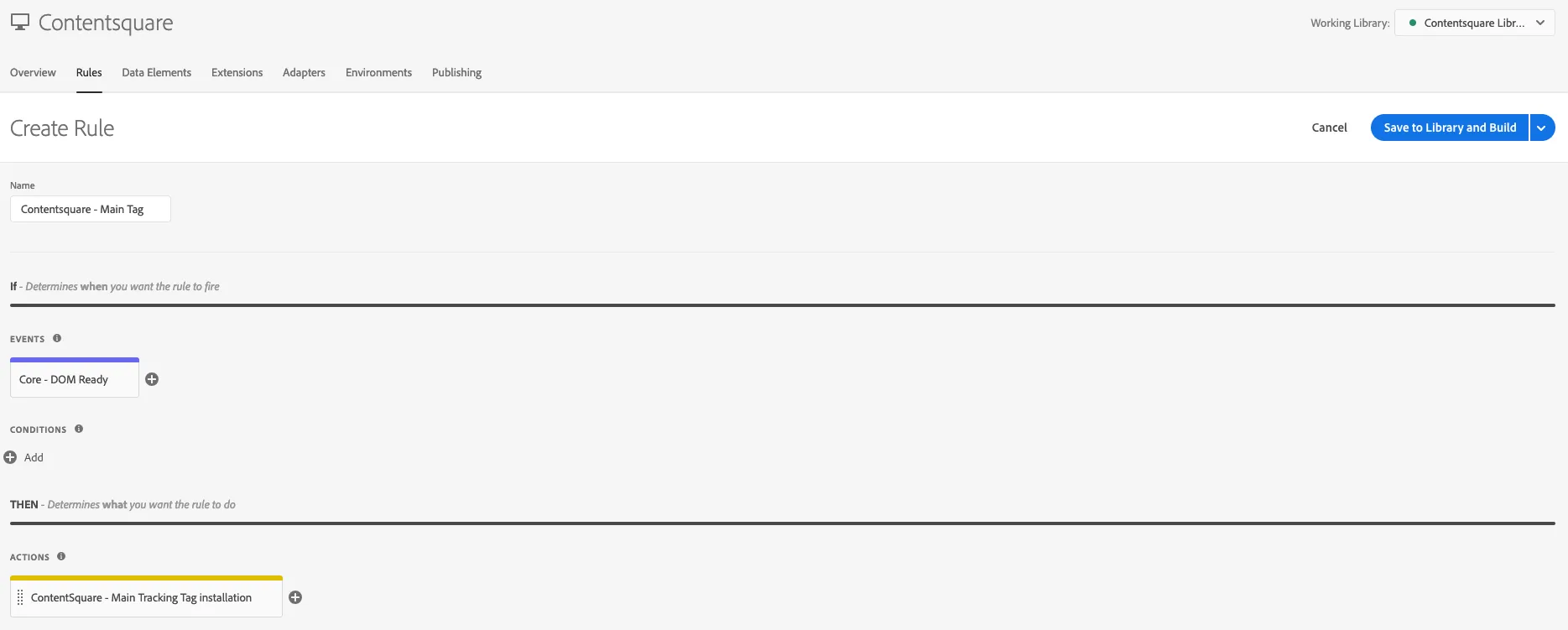
Une fois que vous avez terminé, votre nouvelle règle devrait ressembler à la suivante :
4. Enregistrez et passez à la règle suivante.
## Commanders Act
1. Ajoutez une nouvelle balise à vos contenurs en sélectionnant **Contentsquare (Builder)**. 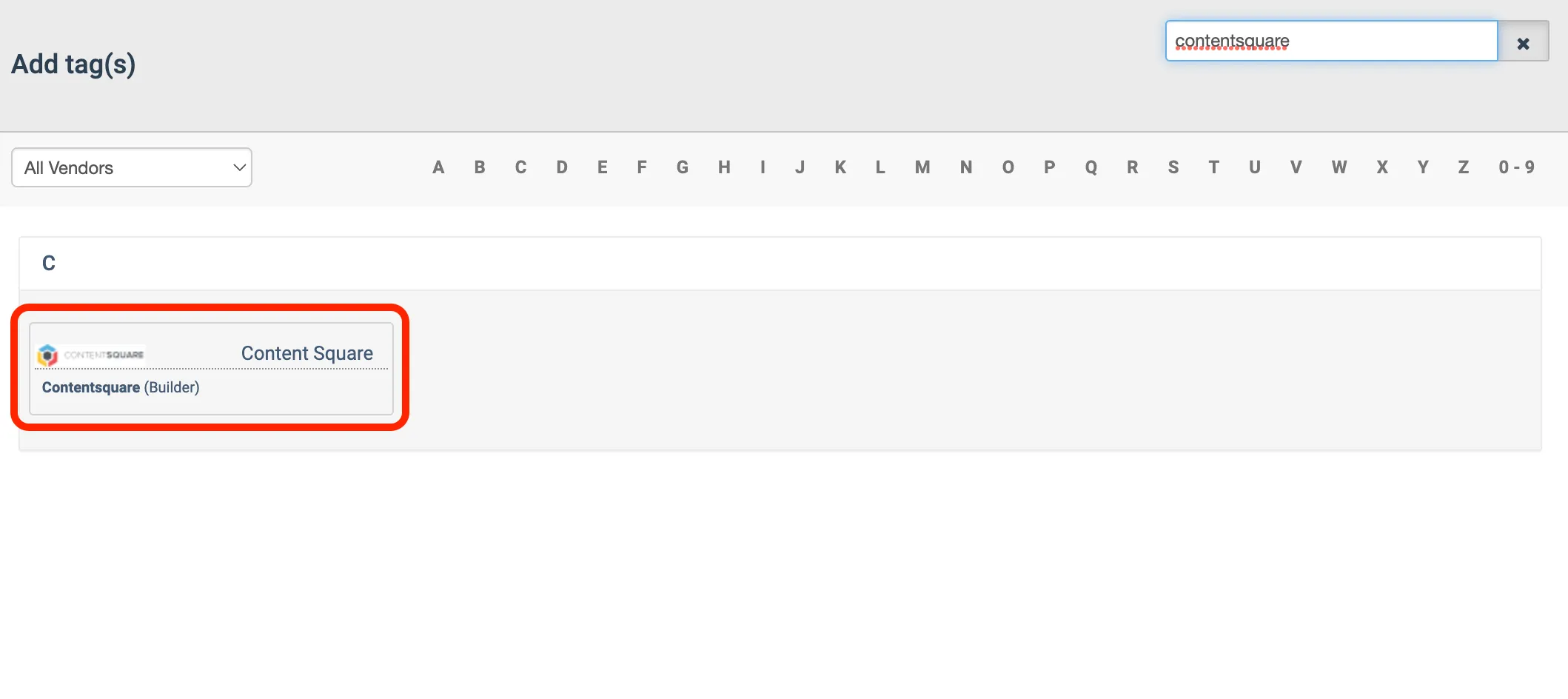
2. Définissez le template Contentsquare adéquat en sélectionnant **Main**. 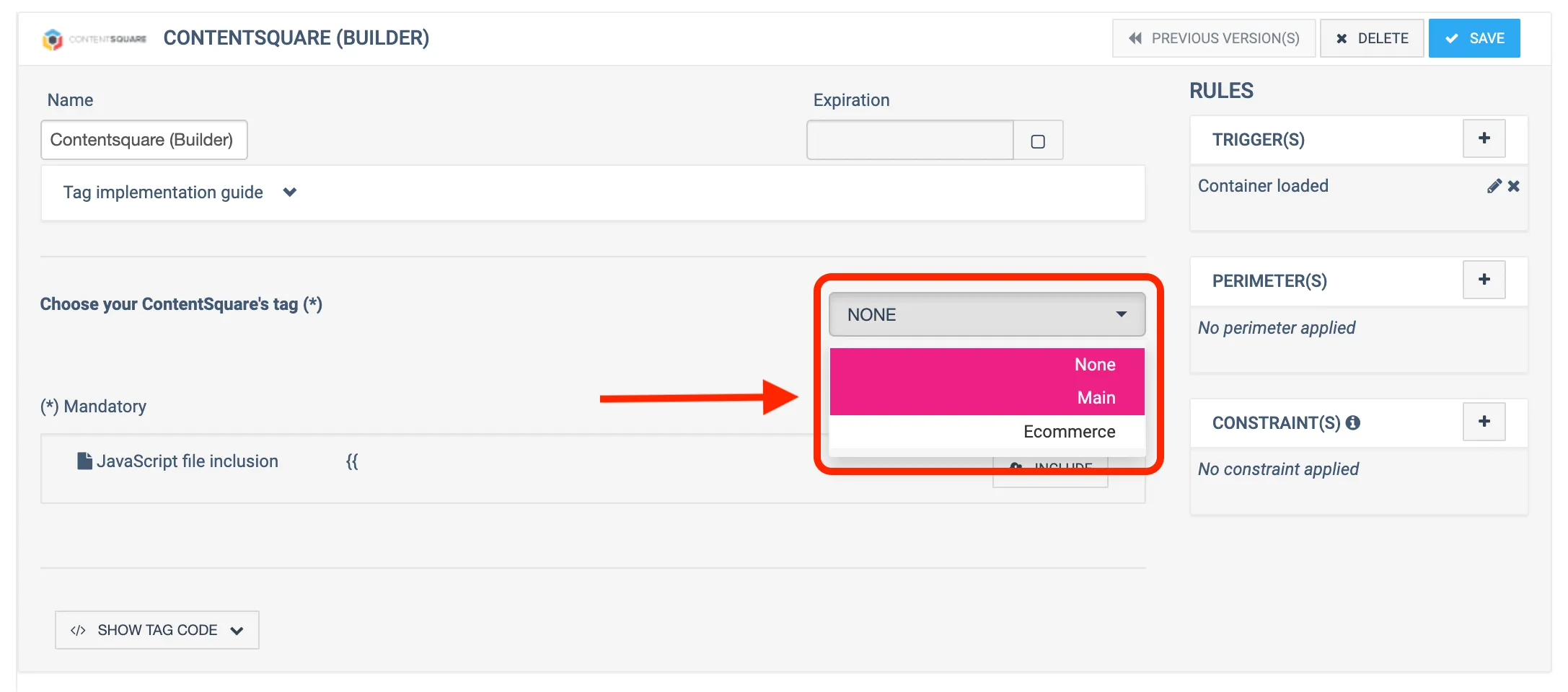
3. Saisissez votre Tag ID. 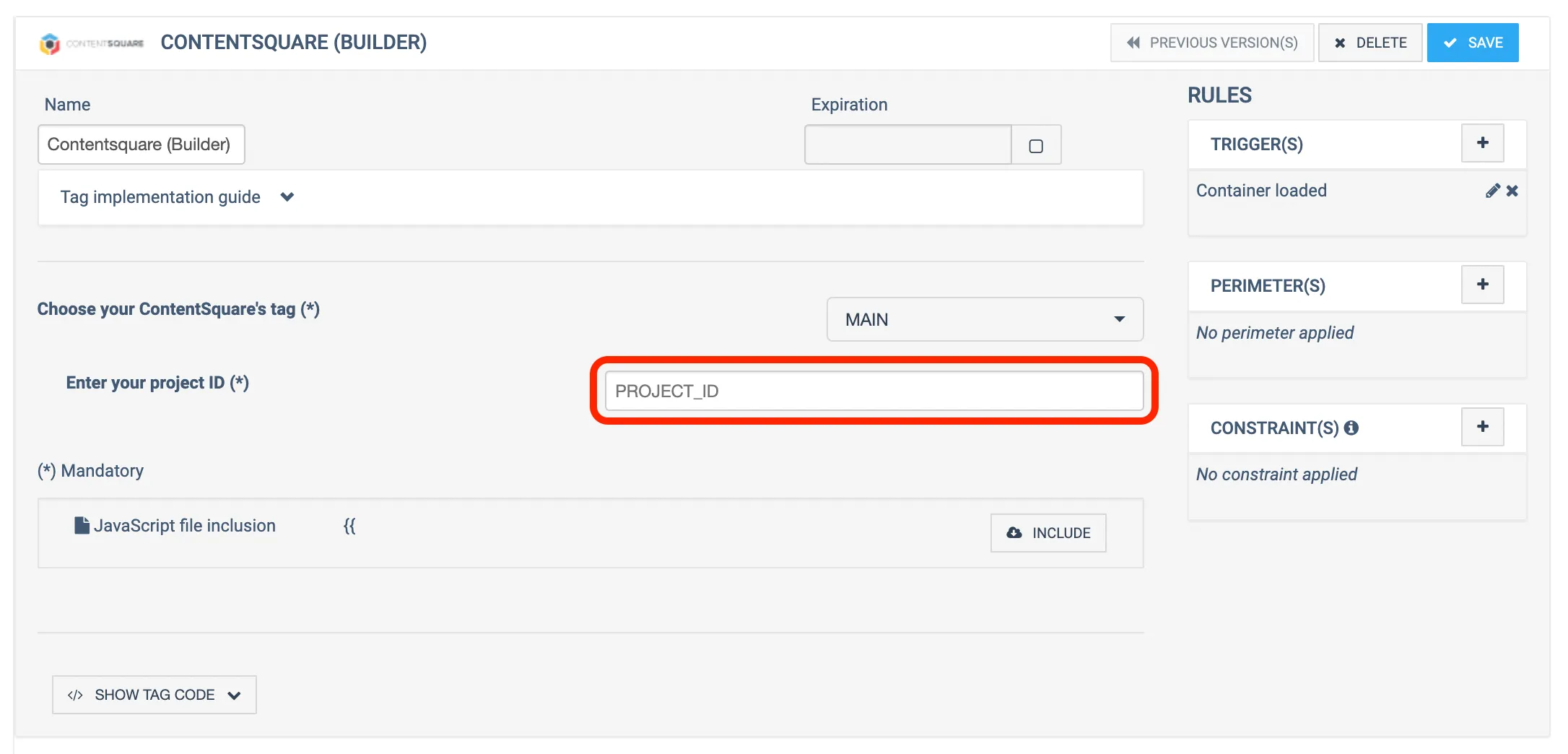
4. (Optionnel) Pour ajouter des variables personnalisées, sélectionnez **Yes** sous "Add customs variables" et renseignez les paramètres :
* **name**
* **scope**: 2 pour `visit`, 3 pour `page`, 4 pour `nextPageOnly`.
* **value**, qui peut être une de vos variables Commanders Act. 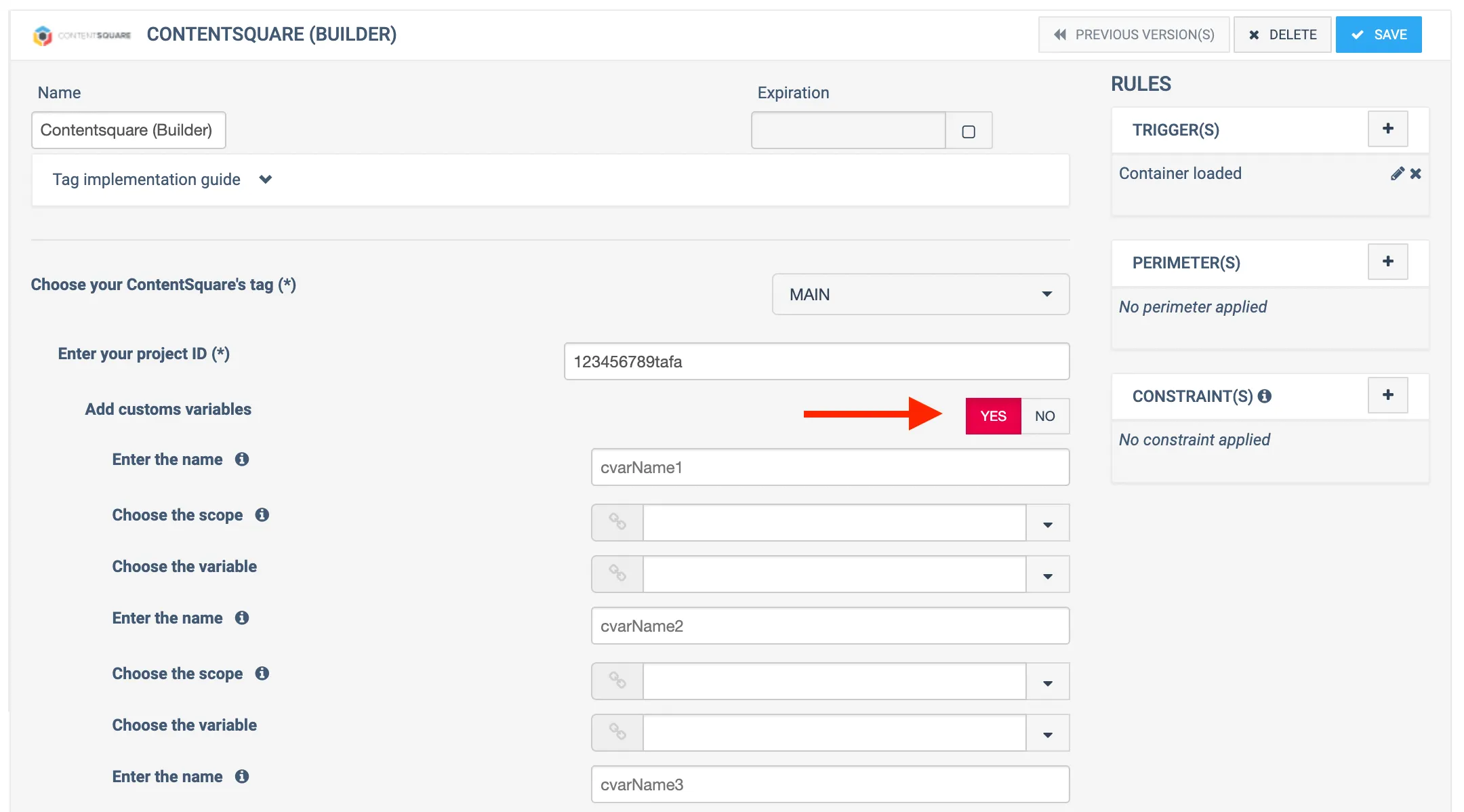
5. Saisissez un nom pour votre Tag - par exemple `Contentsquare Main Tag`, et cliquez sur **Save**.
Votre tag est prêt à être déployé.
## Shopify
L'application Contentsquare pour Shopify est la méthode d'installation recommandée pour toutes les boutiques Shopify. Elle garantit une couverture complète de votre vitrine (Accueil, Produit, Collections, etc.) et offre des fonctionnalités exclusives pour les marchands Shopify Plus.
Suivez les [instructions d'installation](https://docs.contentsquare.com/fr/web/#shopify-installation) qui incluent la migration depuis une [configuration obsolète](https://docs.contentsquare.com/fr/web/#shopify-installation-manuelle-obsol%C3%A8te).
### Fonctionnalités disponibles
L'application Contentsquare pour Shopify active les fonctionnalités suivantes en fonction de votre plan Shopify :
| | **Plans Shopify non-Plus** | **Plan Shopify Plus** |
| - | - | - |
| **Sur la vitrine** | ✅ Toutes les fonctionnalités de Contentsquare | ✅ Toutes les fonctionnalités de Contentsquare |
| **Lors du paiement** | • suivi des pages vues • événements e-commerce | Toutes les fonctionnalités non-Plus + **Session Replay** + **Zoning & Heatmaps** |
Consultez la [page de tarification de Shopify ↗](https://www.shopify.com/pricing) pour plus d'informations sur leurs plans.
### Suivi e-commerce
L'application suit automatiquement les événements e-commerce à chaque étape du processus de paiement. Ces données sont essentielles pour construire des cartographies précises et segmenter votre audience.
Cela fonctionne de manière transparente pour les configurations de paiement sur une seule page ou sur plusieurs pages.
**Données collectées :**
* `orderID` — Identifiant unique de transaction
* `amount` — Total de la transaction
* `currency` — Code de devise de la transaction
Ces données deviennent immédiatement disponibles pour la segmentation et le filtrage dans votre espace de travail Contentsquare, pour les plans Contentsquare Pro et Enterprise.
### Installation
#### Étape 0 : Supprimer l'intégration obsolète
> **Attention**
>
> Si vous avez précédemment installé Contentsquare en utilisant le [pixel web personnalisé](https://docs.contentsquare.com/fr/web/#shopify-installation-manuelle-obsol%C3%A8te), supprimez-le avant de continuer. L'exécution des deux implémentations entraînera une collecte de données en double.
1. Accédez à **Paramètres** > **Événements clients**.
2. Trouvez le pixel Contentsquare et sélectionnez **Déconnecter**.
#### Étape 1 : Installer l'application Contentsquare pour Shopify
1. Installez l'[application Contentsquare ↗](https://apps.shopify.com/contentsquare) depuis le Shopify App Store.
2. Dans Contentsquare, accédez au [Catalogue d'intégration ↗](https://app.contentsquare.com/#/integrations/catalog), recherchez **Shopify** et copiez votre code de connexion.
3. Revenez sur Shopify et complétez la section **Contentsquare data collection** :
* **Shopify connection code** : Collez le code depuis le Catalogue d'intégration.
* **Data privacy contact** : Adresse e-mail pour les demandes de confidentialité (requis pour la conformité).
4. Cliquez sur **Save**.
#### Étape 2 : Activer Contentsquare sur la vitrine
> **Vous utilisez déjà un TMS ?**
>
> Ignorez cette étape si Contentsquare est déjà déployé via GTM ou en dur. Si GTM est également sur les pages de paiement, excluez-les de votre implémentation GTM pour éviter les doublons.
1. Cliquez sur **Add Contentsquare to storefront**.
2. Dans l'éditeur de thème Shopify, cliquez sur **Enregistrer**.
#### Étape 3 : Activer Contentsquare lors du paiement
> **Attention**
>
> Le [masquage](https://docs.contentsquare.com/fr/web/personal-data-handling/#supprimer-du-contenu-ou-des-donn%C3%A9es-personnelles-du-html-enregistr%C3%A9) et le [démasquage](https://docs.contentsquare.com/fr/web/personal-data-handling/#afficher-du-contenu-dans-une-page-html-int%C3%A9gralement-masqu%C3%A9e) d'éléments précis, avec des element rules ou dans votre code, ne sont pas pris en charge sur les pages de paiement Shopify. Masquez plutôt ces pages.
1. Sur la page **Data masking** des paramètres de votre projet, assurez-vous que toutes les pages de paiement sont masquées, avec l'approche par défaut **Full masking** ou **Partial masking**, ou avec des [page rules](https://docs.contentsquare.com/fr/web/personal-data-handling/#page-rules) :
* Informations
* Livraison
* Paiement
* Merci
* Statut de la commande
Découvrez comment gérer le masquage de données pour les [offres Free et Growth ↗](https://support.contentsquare.com/hc/fr-fr/articles/42799500061841-Comment-g%C3%A9rer-la-collecte-de-donn%C3%A9es-de-suivi-masquage-de-donn%C3%A9es-et-blocage-d-IP) / [offres Pro et Enterprise ↗](https://support.contentsquare.com/hc/fr-fr/articles/40613380970385-Comment-configurer-et-g%C3%A9rer-le-masquage-de-page)
2. Cliquez sur **Enable data collection on checkout** pour capturer les pages vues sur les pages de paiement. Cela active également les Session Replays, Heatmaps et Zoning pour les plans Shopify Plus.
#### Avancé : Variables personnalisées (Vitrine)
Pour envoyer des variables personnalisées à Contentsquare, définissez-les avant le chargement du tag de suivi principal.
Référencez des données à partir d'objets ou de tags Liquid :
```html
```
Voir [Custom vars](https://docs.contentsquare.com/fr/web/sending-custom-vars/#d%C3%A9finir-les-custom-vars-setcustomvariable).
#### Avancé : Variables dynamiques (Vitrine)
Les variables dynamiques peuvent être envoyées à tout moment pendant la consultation de la page — elles n'ont pas besoin d'être définies avant le chargement du tag Contentsquare.
Référencez des données à partir d'objets ou de tags Liquid :
```html
```
Voir [Dynamic vars](https://docs.contentsquare.com/fr/web/sending-dynamic-vars/#d%C3%A9finir-les-dynamic-vars-trackdynamicvariable).
### Installation manuelle (obsolète)
> **Avis d'obsolescence**
>
> **Cette méthode de déploiement est obsolète.** Contentsquare a lancé une [application Shopify](https://docs.contentsquare.com/fr/web/#shopify) qui simplifie le processus d'implémentation pour tous les clients Shopify.
>
> **Pour les clients Shopify Plus :** L'application Shopify est nécessaire pour capturer les sessions utilisateur pendant le flux de paiement. Le suivi des sessions de paiement est **uniquement disponible** via l'application Contentsquare pour Shopify sur les plans Shopify Plus. Cette méthode d'implémentation obsolète ne prend pas en charge la capture des sessions de paiement.
Configuration obsolète (cliquer pour afficher)
> **Note**
>
> Pour configurer les tags Contentsquare sur Shopify, vous devez être administrateur du compte Shopify en question.
#### Configuration standard
1. Dans le menu principal, cliquez sur **Online Store > Themes**, puis cliquez sur le menu déroulant **Actions** et sélectionnez **Edit Code**.
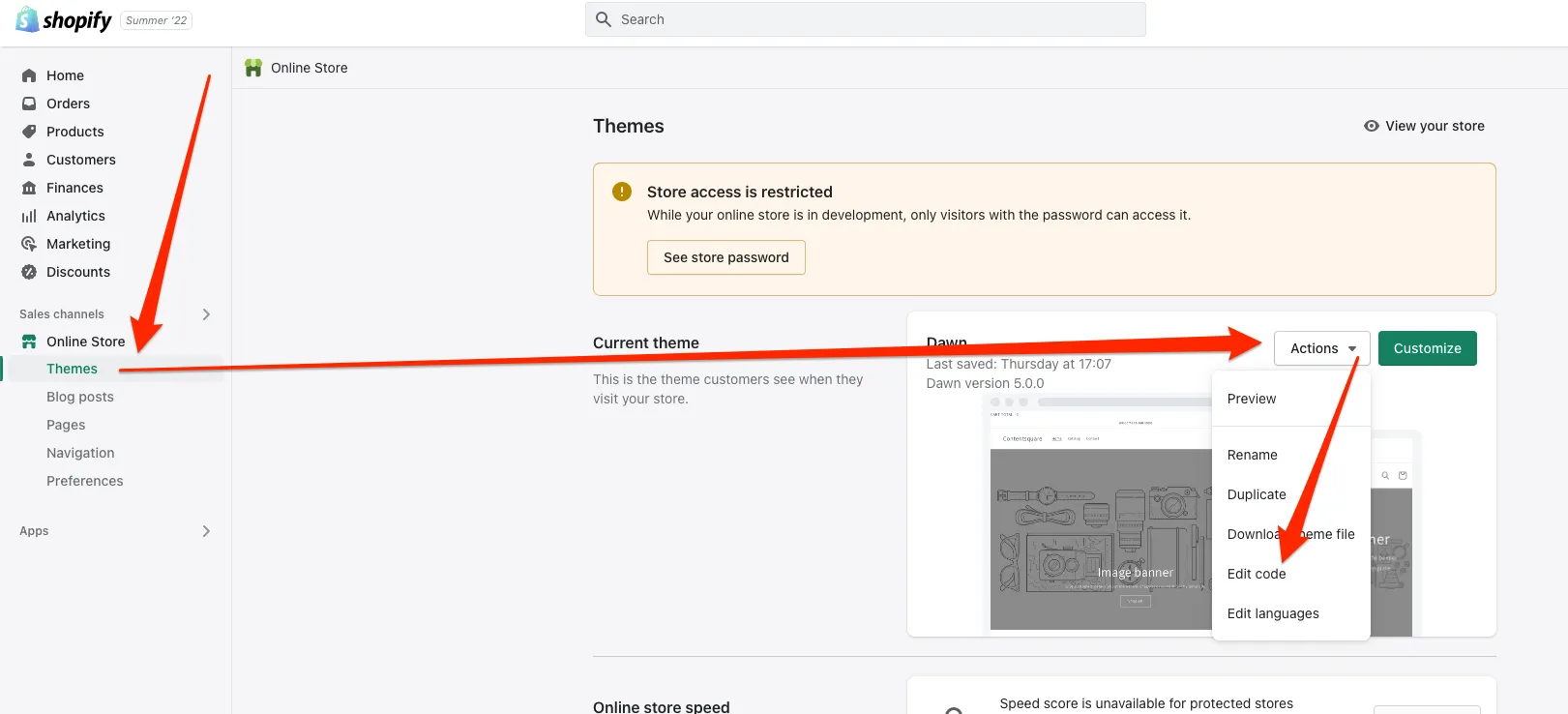
2. Sous `Layout`, sélectionnez le fichier **theme.liquid**.
3. Dans l'éditeur de code, naviguez jusqu'au tag `` fermant.
4. Copiez cet extrait de code en remplaçant `YOUR_TAG_ID` par votre ID Contentsquare :
```html
```
5. Copiez le code avant le tag `` fermant.
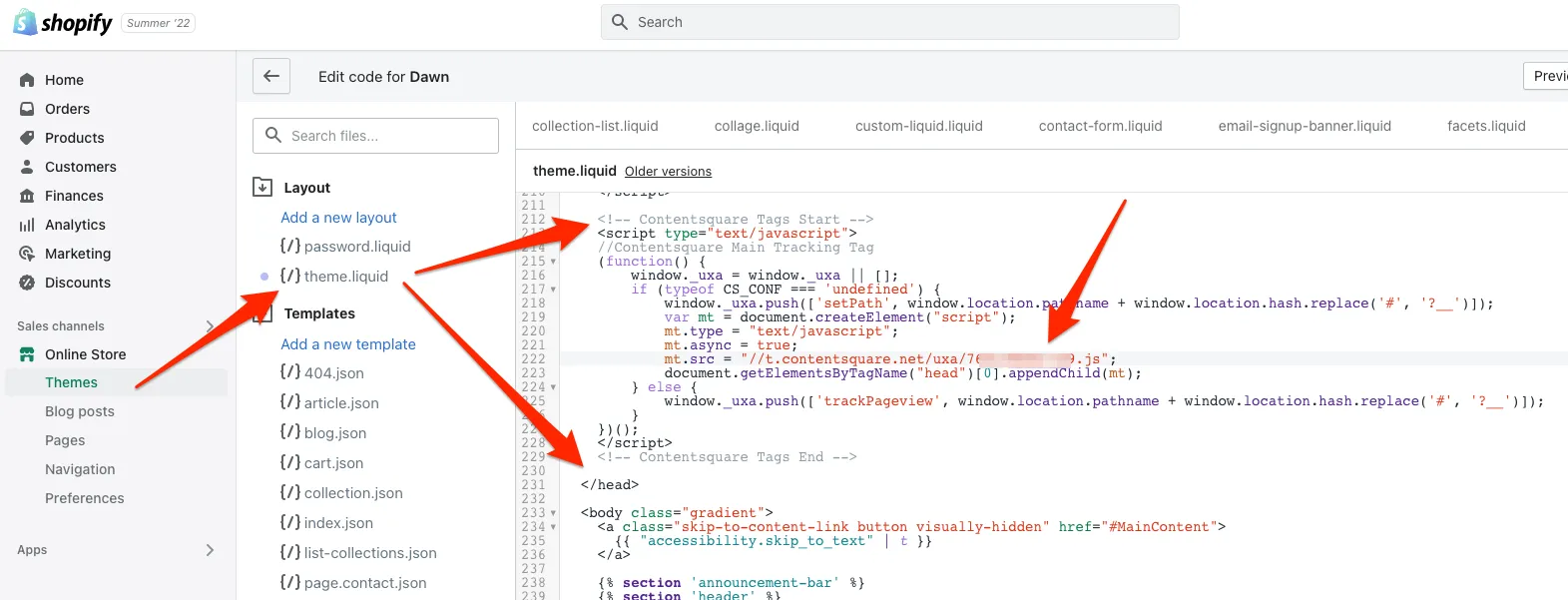
6. Cliquez sur `Save`.
#### Trackez le Checkout flow avec Contentsquare
> **Dépréciation de Checkout liquid**
>
> Checkout Extensibility remplace `checkout.liquid`:
>
> * Pour les pages de checkout — date limite au 13 août 2024,
> * Pour les pages de remerciement et de statut de commande — date limite au 28 août 2024.
>
> Voir comment gérer ces changements ci-après.
Trackez le checkout flow en ajoutant un pixel personnalisé à votre compte Shopify. Ce pixel permet d'envoyer des pageviews avec des variables dynamiques à Contentsquare à chaque étape du checkout, pour des fonctionnalités de mapping et de segmentation, tracker des transactions e-commerce, le tout en un seul script.
Cette solution fonctionne pour les flow de checkout sur une ou plusieurs pages.
Les événements collectés sont :
* `checkout_started`
* `checkout_contact_info_submitted`
* `checkout_address_info_submitted`
* `checkout_shipping_info_submitted`
* `payment_info_submitted`
* `checkout_completed`
* Données e-commerce :
* `orderID`
* `amount`
* `currency`
Une fois collectés, ces événements sont utilisables pour segmenter et filter dans Contentsquare :
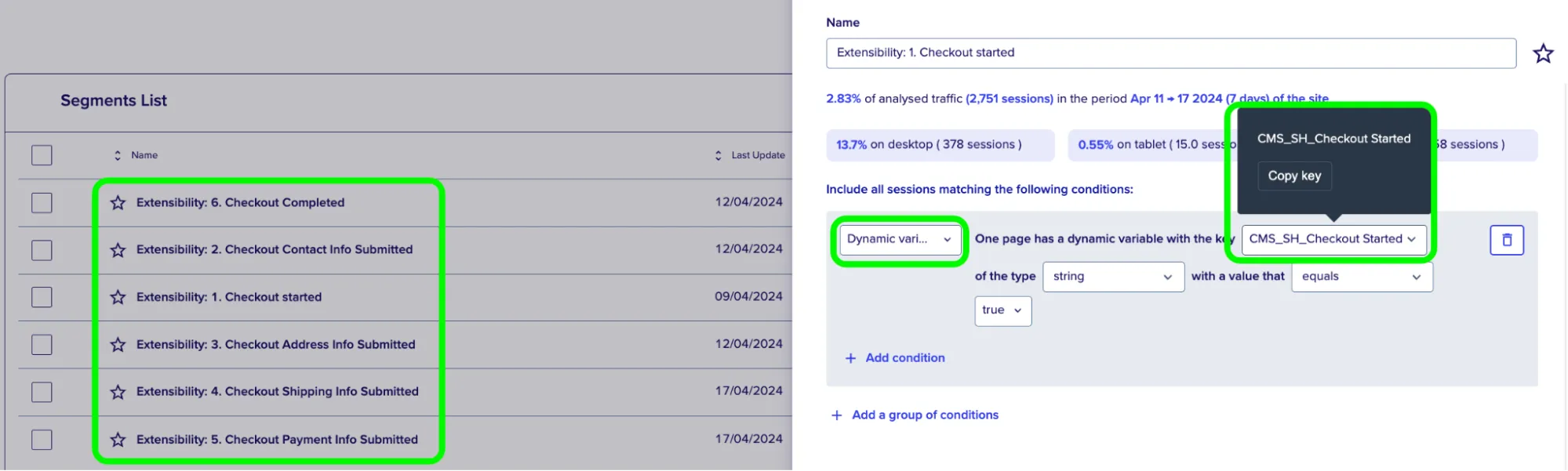
> **Limites avec Shopify Checkout Extensibility**
>
> * Les custom variables ne sont pas trackées par le pixel personnalisé — vous devez personnaliser le script pour les envoyer dans le checkout,
> * Aucun replay ou métrique de zoning n'est disponible pour le flow de checkout,
> * Le code Contentsquare envoie une pageview à l'exécution d'événements Shopify. Aucune politique de consentement utilisateur pour les cookies ne s'applique par défaut. Assurez-vous d'implémenter votre propre logique de consentement aux cookies au code fourni ci-dessous.
##### Ajouter le pixel personnalisé au checkout
1. Sélectionnez `Paramètres` dans l'interface administrateur Shopify.
2. Sélectionnez `Événements clients` puis `Ajouter un pixel`.
3. Saissisez un nom pour le pixel par exemple `Contentsquare Checkout`.
4. Copier et coller le code ci-dessous en remplaçant `{{YOUR_TAG_ID}}` avec votre ID de Tag Contentsquare :
```javascript
/*
*Name: Shopify CS Integration
*Version: 2.2.1
*/
const csTagID = "{{YOUR_TAG_ID}}";
const csTypeVendorPrefix = "CMS_SH_";
let submittedEvents = [];
function sendToCS(csKey, csValue, csPV, eventContext) {
csKey = csTypeVendorPrefix + csKey;
setTimeout(function () {
let setQuery;
if (csPV && eventContext) {
const hash = eventContext.window.location.hash;
const query = eventContext.window.location.search;
setQuery = "?" + csPV;
if (hash) {
setQuery = hash.replace("#", "?__") + csPV;
} else {
if (query) {
setQuery = "?__" + csPV;
}
}
_uxa.push([
"trackPageview",
eventContext.window.location.pathname + setQuery,
]);
}
_uxa.push([
"trackDynamicVariable",
{
key: csKey,
value: csValue,
},
]);
}, 500);
}
function sendEcomCS(orderID, amount, currency) {
_uxa.push([
"ec:transaction:create",
{
id: orderID,
revenue: amount,
currency: currency,
},
]);
_uxa.push(["ec:transaction:send"]);
}
analytics.subscribe("page_viewed", (event) => {
if (
event.context.window.location.pathname.indexOf("/checkouts") > -1 &&
event.context.window.location.pathname.indexOf("/processing") === -1
) {
if (typeof CS_CONF === "undefined") {
window._uxa = window._uxa || [];
_uxa.push([
"setPath",
event.context.window.location.pathname +
event.context.window.location.hash.replace("#", "?__"),
{ lifespan: "onNextPageviewOnly" }
]);
const mt = document.createElement("script");
mt.type = "text/javascript";
mt.async = true;
mt.src = "//t.contentsquare.net/uxa/" + csTagID + ".js";
document.getElementsByTagName("head")[0].appendChild(mt);
} else {
_uxa.push([
"trackPageview",
event.context.window.location.pathname +
event.context.window.location.hash.replace("#", "?__"),
]);
}
}
});
analytics.subscribe("checkout_started", (event) => {
if (!submittedEvents.includes(event.name)) {
submittedEvents.push(event.name);
sendToCS("Checkout Started", "true", event.name, event.context);
}
});
analytics.subscribe("checkout_contact_info_submitted", (event) => {
if (!submittedEvents.includes(event.name)) {
submittedEvents.push(event.name);
sendToCS(
"Checkout Contact Info Submitted",
"true",
event.name,
event.context,
);
}
});
analytics.subscribe("checkout_address_info_submitted", (event) => {
if (!submittedEvents.includes(event.name)) {
submittedEvents.push(event.name);
sendToCS(
"Checkout Address Info Submitted",
"true",
event.name,
event.context,
);
}
});
analytics.subscribe("payment_info_submitted", (event) => {
if (!submittedEvents.includes(event.name)) {
submittedEvents.push(event.name);
sendToCS("Payment Info Submitted", "true", event.name, event.context);
}
});
analytics.subscribe("checkout_shipping_info_submitted", (event) => {
if (!submittedEvents.includes(event.name)) {
submittedEvents.push(event.name);
sendToCS(
"Checkout Shipping Info Submitted",
"true",
event.name,
event.context,
);
}
});
analytics.subscribe("checkout_completed", (event) => {
if (!submittedEvents.includes(event.name)) {
submittedEvents.push(event.name);
sendToCS("Checkout Completed", "true", event.name, event.context);
const data = event.data || "";
const checkout = data.checkout || "";
const order = checkout.order || "";
const orderID = order.id;
const totalPrice = checkout.totalPrice || "";
const amount = totalPrice.amount;
const currency = totalPrice.currencyCode;
if (
typeof orderID != "undefined" &&
typeof amount != "undefined" &&
typeof currency != "undefined"
) {
sendEcomCS(orderID, amount, currency);
}
}
});
```
5. Sélectionnez **Enregistrer** puis **Connectez le pixel**.
> **Note**
>
> Si vous injectez les tags CS dans le checkout par d'autres moyens (Tag Management System, ou la section prochainement dépréciée “script additionnels” dans les paramètres du checkout Shopify), assurez-vous de blocker les autres déclenchement des tags CS : tag principal et tag e-commerce.
>
> Par exemple, si vous avez le tag CS E-commerce dans GTM, mettez ce tag en pause : le pixel prend en charge le tracking complet du flow de checkout et les transactions e-commerce.
6. Testez que les pageviews sont envoyées dans le flow de checkout. Réalisez une transaction de test pour valider que la transaction e-commerce est envoyée.
#### Envoyer des custom vars
Pour envoyer des custom vars vers Contentsquare, définissez-les avant le Tag principal.
Modifiez les clés et valeurs selon vos besoins : vous pouvez utiliser des Liquid Objects ou des Liquid Tags dans les valeurs.
```html
```
Pour plus d'informations, reportez-vous à la documentation de la [commande setCustomVariable](https://docs.contentsquare.com/fr/web/sending-custom-vars/).
#### Envoyer des dynamic vars
Vous pouvez envoyer des dynamic vars à n'importe quelle étape du pageview, il n'est pas nécessaire de les définir avant le tag Contentsquare.
Modifiez les clés et valeurs selon vos besoins : vous pouvez utiliser des Liquid Objects ou des Liquid Tags dans les valeurs.
```html
```
Pour plus d'informations, reportez-vous à la documentation de la [commande trackDynamicVariable](https://docs.contentsquare.com/fr/web/sending-dynamic-vars/).
## HTML personnalisé
Afin de collecter des variables personnalisées à partir de votre datalayer, consultez l'exemple de code suivant :
```html
```
Ce code crée une fonction qui ajoute un appel asynchrone vers un script et exécute la fonction, de façon à ne pas bloquer le chargement d'autres éléments sur la page. Cela réduit l'impact du tag sur les performances de votre site.
Si vous n’avez pas de datalayer ou n’avez pas besoin d’envoyer des variables personnalisées, consultez l’exemple suivant :
```html
```
Positionnez le tag avant la balise fermante `` sur chaque page de votre site web.
Pour une comptabilisation du trafic la plus fiable possible sans ralentir l’affichage, déclenchez le chargement du script dès que la page est affichée ([événement `DOMContentLoaded` ↗](https://developer.mozilla.org/fr/docs/Web/API/Window/DOMContentLoaded_event)).
Attendre que l'intégralité de page soit chargée ([événement `load` ↗](https://developer.mozilla.org/fr/docs/Web/API/Window/load_event)) risque de fausser l'intégrité des parcours remontés et le nombre de visites.
N’oubliez pas d’inclure l’ensemble des sous-domaines ainsi que les éventuelles pages appelées par des iFrames.
## Single Page Applications
Le Tag principal envoie un pageview par chargement complet de page. Une Single Page Application (SPA), ou toute zone de votre site qui se comporte comme telle, modifie l'URL sans rechargement complet. Si vous n'intervenez pas, Contentsquare ne collecte que la première page de chaque visite.
Pour découper une SPA en pages, **déclenchez à nouveau le Tag principal à chaque changement de route**, en plus de votre déclencheur habituel `All Pages` ou `DOM Ready`. À chaque appel suivant, le tag détecte qu'il est déjà chargé et envoie un nouveau pageview à la place.
Utilisez le déclencheur qui correspond le mieux à votre site :
* **Un événement générique de changement d'historique**, comme le déclencheur **History Change** dans GTM ou l'événement de changement d'historique dans Adobe Tags. Cela fonctionne sur la plupart des sites.
* **Un événement que votre site déclenche déjà lors du routage**, comme un événement de data layer qui contient le nom de la page. C'est généralement la meilleure option, car le même événement peut aussi fournir des données pour les [custom vars](https://docs.contentsquare.com/fr/web/sending-custom-vars/) configurées dans le Tag principal.
> **Note**
>
> N'utilisez pas les [pageviews artificiels](https://docs.contentsquare.com/fr/web/artificial-pageviews/) pour découper une SPA. Ils sont destinés aux interactions qui ne modifient pas l'URL, comme les modales.
Si vous définissez des custom vars sur une SPA, utilisez le scope `Single Page App (nextPageOnly 4)` afin qu'elles soient actualisées à chaque pageview.
Pour une implémentation en HTML personnalisé, déclenchez le script suivant sur chaque page et à chaque changement de route. Il s'agit de l'extrait du Tag principal : le premier appel charge le tag, et chaque appel suivant envoie un nouveau pageview.
```html